Nordens Största IPTV Leverantör | Rapid Sweden | Streama NU!

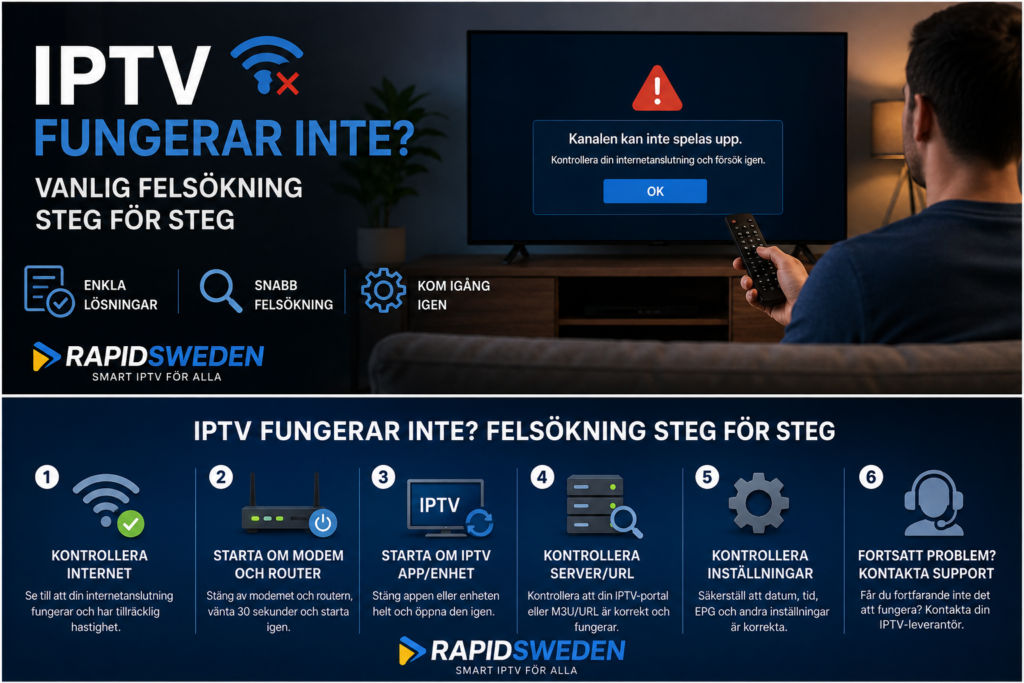
När IPTV fungerar inte som vanligt är det lätt att börja ändra flera inställningar samtidigt. Det gör ofta felsökningen svårare. Börja i stället med att ta reda på var felet finns: internetanslutningen, enheten, IPTV-appen, inloggningsuppgifterna eller själva tjänsten.
Vanliga symptom är att appen inte laddar, kanaler inte startar, bilden buffrar, skärmen blir svart eller att ett felmeddelande visas. De vanligaste felsökningsområdena är nätverk, konto och inloggning, app, spellista och eventuell driftstörning.
Följ stegen nedan i ordning. Testa efter varje steg innan du ändrar något mer.
Steg 1: kontrollera om internet fungerar
IPTV behöver en fungerande internetanslutning för att kunna hämta videoströmmen. Börja därför med det mest grundläggande.
Öppna en annan streamingtjänst, webbplats eller app på samma enhet. Om även andra internettjänster har problem ligger felet troligen inte specifikt i IPTV.
Kontrollera också:
- om Wi-Fi är anslutet
- om andra enheter i hemmet kommer ut på internet
- om routern visar någon varningssignal
- om problemet började samtidigt på flera enheter
- om stora nedladdningar belastar nätverket
Om andra tjänster fungerar men IPTV inte gör det kan du gå vidare till nästa steg.
Steg 2: starta om app, enhet och router
En omstart är enkel, men kan lösa tillfälliga problem med appar, minne och nätverksanslutningar.
Stäng först IPTV-appen helt och öppna den igen. Om problemet kvarstår startar du om TV, boxen, mobilen eller den enhet du använder.
Därefter kan du starta om routern.
Undvik att direkt fabriksåterställa TV eller boxen. En fullständig återställning raderar ofta inställningar och bör inte vara ett av de första felsökningsstegen.
Testa IPTV igen efter omstarten.
Steg 3: testa IPTV på en annan enhet
Det här är ett av de bästa sätten att avgöra var problemet finns.
Om IPTV inte fungerar på din Smart TV men samma uppgifter fungerar på mobilen kan problemet ligga i TV eller IPTV-appen.
Om tjänsten inte fungerar på någon av dina enheter pekar det mer mot:
- internetanslutningen
- inloggningsuppgifterna
- abonnemangets status
- anslutningsinformationen
- en driftstörning hos tjänsten
Genom att testa en annan enhet slipper du ändra inställningar på måfå.
Steg 4: testa ett annat nätverk
Om möjligt kan du testa samma enhet via ett annat nätverk.
På en mobil kan du exempelvis jämföra Wi-Fi med mobildata. Om IPTV fungerar över det ena nätverket men inte det andra har du fått en viktig ledtråd.
Det betyder inte automatiskt att internetleverantören blockerar något. Problemet kan lika gärna bero på routern, DNS, Wi-Fi, lokal nätverkskonfiguration eller tillfällig störning.
Därför är ett nätverksbyte främst ett diagnostiskt test.
Steg 5: kontrollera inloggningsuppgifterna
Om appen öppnas men inte kan ansluta bör du kontrollera informationen som har lagts in.
Beroende på IPTV-system kan det handla om:
- användarnamn
- lösenord
- serveradress
- portaladress
- M3U-länk
- annan anslutningsinformation
Ett enda felaktigt tecken kan göra att anslutningen misslyckas.
Kopiera uppgifterna från originalinformationen om möjligt. Kontrollera även att inget extra mellanslag har följt med före eller efter användarnamnet, lösenordet eller adressen.
Ändra inte själva länken om du inte vet vad delarna betyder.
Steg 6: kontrollera att abonnemanget fortfarande är aktivt
Om tjänsten tidigare fungerade och sedan plötsligt slutade kan abonnemangets status vara relevant.
Kontrollera vilket slutdatum eller vilka villkor som gäller för tjänsten du använder.
Ett utgånget abonnemang kan ibland se ut som ett tekniskt problem eftersom appen fortfarande öppnas medan innehållet inte längre laddas.
Har du frågor om abonnemang, användning eller andra grundläggande funktioner finns även vanliga frågor om IPTV.
Steg 7: avgör om problemet gäller allt eller bara en kanal
Det är stor skillnad mellan att hela IPTV-tjänsten inte fungerar och att en specifik kanal har problem.
Testa flera olika delar av tjänsten.
Om bara en kanal inte fungerar medan andra startar normalt behöver du sannolikt inte installera om appen, byta router eller ändra hela nätverket.
Om ingen kanal fungerar bör du däremot fortsätta felsökningen på konto-, app- eller anslutningsnivå.
Samma princip gäller om exempelvis live-TV fungerar men en annan typ av innehåll inte gör det. Ju mer exakt du kan avgränsa felet, desto enklare blir det att hitta orsaken.
Steg 8: uppdatera IPTV-appen
En gammal appversion kan ge problem efter förändringar i operativsystemet eller tjänsten.
Kontrollera om det finns en uppdatering i enhetens officiella appbutik.
Det är även bra att kontrollera om själva TV, boxen eller mobilen har väntande systemuppdateringar.
Installera inte slumpmässiga modifierade versioner av appar från okända webbplatser bara för att den vanliga appen har problem. Det kan skapa både säkerhets- och stabilitetsproblem.
Om du behöver hjälp med hur IPTV installeras på olika enheter finns guider för installation och konfigurering.
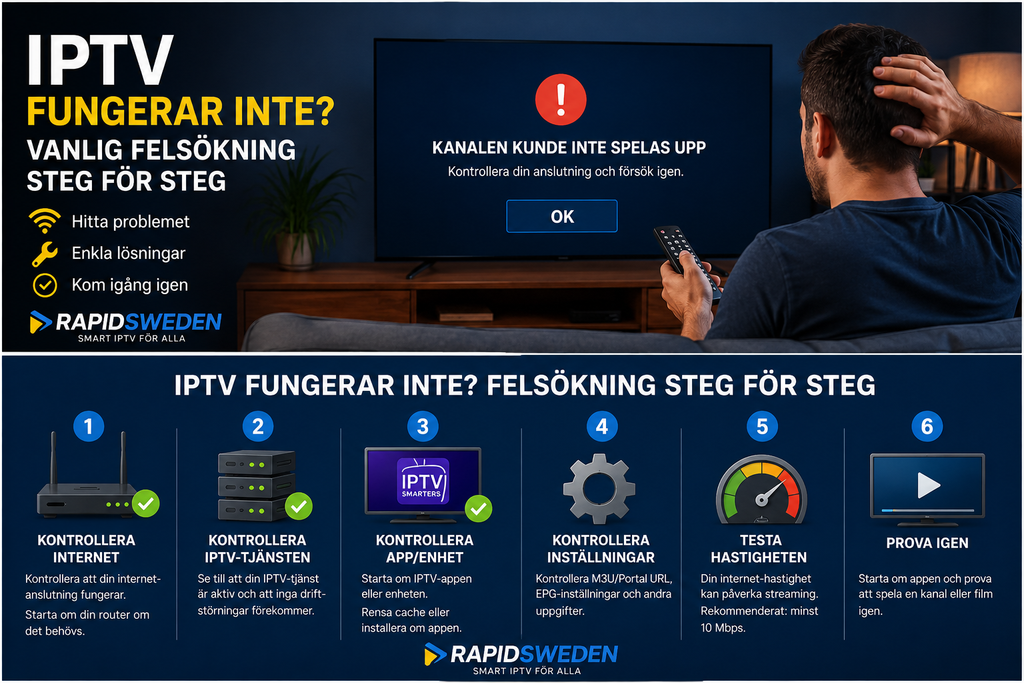
Steg 9: rensa cache eller starta om appens data försiktigt
På vissa enheter kan en app lagra tillfälliga filer i en cache. Om dessa blir felaktiga kan appen börja bete sig konstigt.
Om din enhet erbjuder funktionen kan du först prova att rensa appens cache.
Var däremot försiktig med alternativ som heter exempelvis “Rensa data” eller “Radera appdata”. De kan ta bort sparade inloggningar, spellistor och andra inställningar.
Skriv därför ned eller säkerhetskopiera nödvändiga uppgifter innan du raderar appdata eller installerar om appen.
IPTV buffrar men fungerar fortfarande
Om kanalerna startar men bilden stannar, fryser eller laddar ofta är problemet annorlunda än när IPTV inte ansluter alls.
Testa då först:
- om andra streamingtjänster också buffrar
- om problemet finns på både Wi-Fi och nätverkskabel
- om andra enheter belastar nätverket
- om problemet gäller alla kanaler
- om samma IPTV-ström fungerar bättre på en annan enhet
Om TV står långt från routern kan Wi-Fi-signalen vara problemet trots att internetabonnemanget i sig är tillräckligt snabbt.
Nätverkskabel är därför ett bra jämförelsetest när enheten har Ethernet-port.
IPTV nere: hur vet man om tjänsten har driftstörning?
Om internet fungerar, inloggningsuppgifterna är korrekta och samma problem uppstår på flera enheter kan själva tjänsten vara tillfälligt otillgänglig.
Kontrollera i första hand officiell information från tjänsten eller dess support.
Tecken som kan peka mot en driftstörning är exempelvis:
- tjänsten slutade fungera samtidigt på flera enheter
- samma fel visas både på Wi-Fi och annat nätverk
- andra internettjänster fungerar normalt
- inloggningsuppgifterna har inte ändrats
- problemet började plötsligt utan att du ändrade några inställningar
En driftstörning hos tjänsten går normalt inte att lösa genom att fabriksåterställa din TV eller ändra slumpmässiga routerinställningar.
Behöver man byta DNS när IPTV inte fungerar?
Inte som första åtgärd.
DNS hjälper enheter att översätta domännamn till IP-adresser. Problem med DNS kan påverka åtkomst till internettjänster, men det betyder inte att DNS är orsaken varje gång IPTV slutar fungera.
Börja därför med internet, omstart, annan enhet och kontroll av inloggningsuppgifter.
Ändra DNS först när felsökningen faktiskt pekar mot ett namnuppslagnings- eller nätverksproblem. Anteckna de ursprungliga inställningarna innan du ändrar något så att du kan återställa dem.
Ska man använda VPN om IPTV inte fungerar?
VPN bör inte vara standardlösningen på alla IPTV-problem.
En VPN förändrar nätverksvägen och skickar trafiken genom en extra server. Det kan i vissa situationer förändra hur en anslutning fungerar, men det kan också öka fördröjningen eller minska tillgänglig hastighet.
Om du redan använder VPN och IPTV börjar buffra eller slutar ansluta är det därför rimligt att testa tjänsten tillfälligt utan VPN som en del av felsökningen.
Om IPTV fungerar utan VPN men inte med VPN har du isolerat problemet till VPN-konfigurationen eller nätverksvägen.
Svart skärm men appen fungerar
En svart bild behöver inte betyda att hela tjänsten är nere.
Börja med att byta kanal. Om andra kanaler fungerar är problemet sannolikt begränsat.
Om all video är svart men menyer och EPG laddar kan du prova att:
- starta om appen
- uppdatera appen
- kontrollera om en annan enhet fungerar
- kontrollera spelarinställningar som du tidigare har ändrat
- återställa nyligen ändrade inställningar
Undvik att aktivera tekniska alternativ som hårdvaruavkodning eller alternativa codecs på måfå. Vilka inställningar som är lämpliga beror på appen och enheten.
Felsök olika enheter var för sig
Samma IPTV-problem kan ha olika orsaker beroende på enheten.
På en Smart TV kan appversionen eller TV-systemet vara relevant. På en Android-box kan lagringsutrymme och bakgrundsappar påverka. På mobil och surfplatta kan nätverksbyte vara ett enkelt test.
På dator kan du lättare kontrollera om problemet är knutet till en viss spelare genom att testa en annan kompatibel metod.
För ett annat nordiskt perspektiv på IPTV-appar och olika enheter kan du även jämföra information hos Viking IPTV. Utgå dock alltid från instruktionerna för den tjänst och enhet du faktiskt använder.
När bör du kontakta support?
Kontakta tjänstens support när du har genomfört de grundläggande testerna och felet fortfarande kvarstår.
Förbered gärna följande information:
- vilken enhet du använder
- vilken IPTV-app du använder
- vilket felmeddelande som visas
- om problemet gäller alla kanaler eller bara vissa
- om du har testat en annan enhet
- om du har testat ett annat nätverk
- ungefär när problemet började
Skicka inte lösenord eller andra känsliga uppgifter i öppna forum.
Ju tydligare du beskriver problemet, desto enklare blir det att avgöra om felet ligger i installationen eller på tjänstesidan.
Vanliga frågor när IPTV fungerar inte
Varför fungerar IPTV plötsligt inte?
Det kan bero på internetanslutningen, appen, felaktiga eller ändrade anslutningsuppgifter, abonnemangets status eller en tillfällig driftstörning. Börja med att testa internet och en annan enhet.
Hur vet jag om IPTV är nere?
Om tjänsten inte fungerar på flera enheter och nätverk medan internet i övrigt fungerar kan en driftstörning vara möjlig. Kontrollera tjänstens officiella driftinformation eller kontakta support.
Varför fungerar IPTV på mobilen men inte på TV?
Då pekar felsökningen mot TV, IPTV-appen eller TV nätverksanslutning snarare än mot hela tjänsten.
Varför buffrar IPTV hela tiden?
Buffring kan orsakas av instabilt Wi-Fi, belastning på internetanslutningen, enhetsproblem eller problem med strömmen. Testa kabel eller annan enhet för att isolera orsaken.
Ska jag installera om IPTV-appen?
Inte direkt. Börja med att starta om och uppdatera appen. Om du installerar om den kan sparade inställningar försvinna, så säkerställ först att du har de uppgifter som behövs.
Ska jag fabriksåterställa min IPTV-box?
Det bör normalt vara ett sent felsökningssteg. En fabriksåterställning raderar ofta inställningar och hjälper inte om problemet egentligen ligger hos nätverket eller tjänsten.
Sammanfattning
När IPTV fungerar inte är det effektivast att felsöka metodiskt. Kontrollera först internet, starta om app och enhet, testa en annan enhet och jämför gärna med ett annat nätverk. Kontrollera därefter inloggningsuppgifter, abonnemangsstatus och appversion.
Försök också avgöra om problemet gäller allt innehåll eller bara en kanal. Om samma fel finns på flera enheter och nätverk kan det vara dags att kontrollera om IPTV är nere eller kontakta support.
Vill du läsa vidare om installation, enheter och vanliga IPTV-frågor kan du utforska Rapid IPTV Sweden och använda felsökningsstegen ovan för att systematiskt hitta var problemet ligger.