Nordens Största IPTV Leverantör | Rapid Sweden | Streama NU!

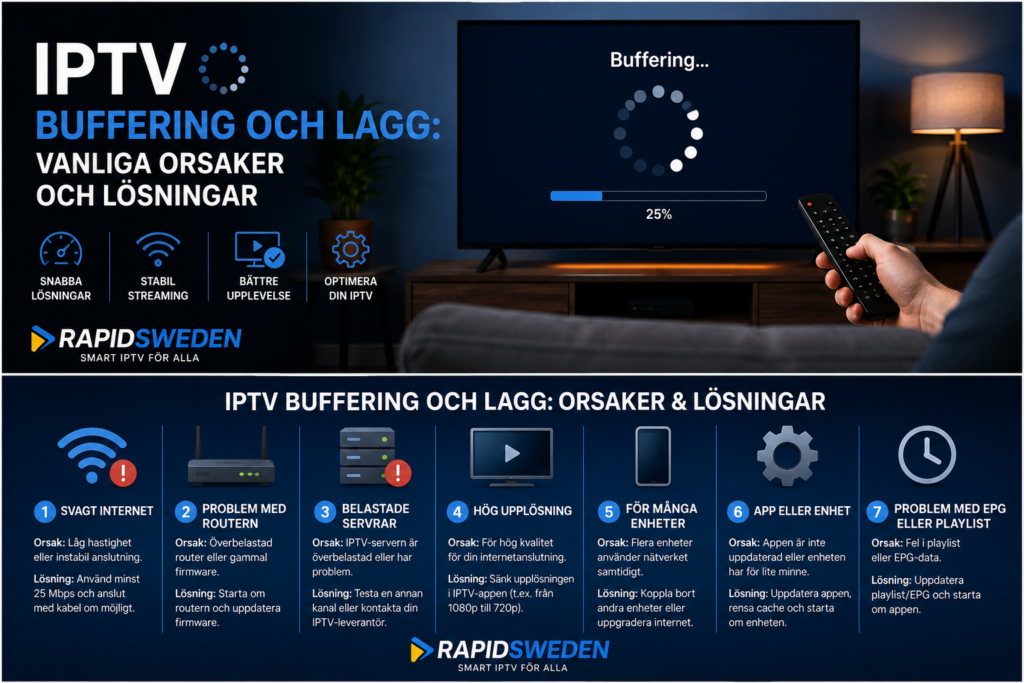
IPTV buffering innebär att videoströmmen inte hinner levereras eller bearbetas tillräckligt jämnt för kontinuerlig uppspelning. Resultatet blir att bilden fryser, en laddningssymbol visas eller att programmet startar och stannar med jämna mellanrum.
När IPTV laggar är det lätt att direkt skylla på internetanslutningen eller tjänsten. Problemet kan dock finnas i flera delar av kedjan: Wi-Fi, router, enhet, IPTV-app, annan trafik i hemmet eller själva videoströmmen.
Det snabbaste sättet att lösa problemet är därför att felsöka systematiskt och ändra en sak i taget.
Vad är IPTV buffering?
När du tittar på IPTV hämtar spelaren videodata kontinuerligt över internet. En liten mängd data lagras tillfälligt i en buffert så att mindre variationer i anslutningen inte omedelbart stoppar bilden.
Om spelaren förbrukar videodata snabbare än ny data kommer in töms bufferten. Uppspelningen måste då vänta tills tillräckligt med information har laddats igen.
Det är det som normalt upplevs som buffering.
Problemet kan vara tillfälligt, till exempel när Wi-Fi kort tappar kvalitet, eller återkommande om någon del av installationen har svårt att leverera en jämn videoström.
Varför laggar IPTV?
Det finns sällan en enda förklaring som gäller alla.
De vanligaste områdena att kontrollera är:
- instabil internetanslutning
- svag eller störd Wi-Fi-signal
- hög belastning på hemnätverket
- problem i IPTV-appen
- långsam eller överbelastad enhet
- tillfälliga problem med en enskild videoström
- problem hos tjänsten
- VPN eller annan nätverkskonfiguration
- bakgrundsnedladdningar på andra enheter
Nyckeln är att ta reda på vilken del som orsakar problemet innan du börjar ändra avancerade inställningar.
Steg 1: kontrollera om problemet gäller allt innehåll
Börja med att byta mellan flera kanaler eller strömmar.
Om en enda kanal buffrar medan resten fungerar normalt är internetanslutningen sannolikt inte den första delen du behöver felsöka.
Problemet kan då vara begränsat till just den strömmen.
Om däremot alla kanaler och annat innehåll laggar bör du gå vidare och kontrollera nätverket, enheten och appen.
Detta enkla test hjälper dig att undvika onödiga ändringar i routern när problemet egentligen bara gäller en enskild källa.
Steg 2: testa andra streamingtjänster
Öppna en annan videotjänst på samma TV, box eller enhet.
Om även andra streamingappar:
- laddar långsamt
- sänker kvaliteten
- fryser
- tappar anslutningen
är det ett tecken på att problemet kan ligga i nätverket eller enheten snarare än specifikt i IPTV.
Om andra tjänster fungerar stabilt medan IPTV fortsätter buffra behöver felsökningen i stället fokusera mer på IPTV-appen, anslutningsuppgifterna eller själva tjänsten.
Du kan läsa mer om hur olika former av TV och streaming via internet fungerar om du vill förstå skillnaderna mellan teknikerna.
Steg 3: kontrollera Wi-Fi-signalen
Ett snabbt bredbandsabonnemang garanterar inte att TV får en stabil anslutning.
Wi-Fi påverkas bland annat av:
- avståndet till routern
- väggar och andra hinder
- routerns placering
- andra trådlösa nätverk
- antal anslutna enheter
- störningar från annan elektronik
En TV kan därför få betydligt sämre nätverksförhållanden än en mobil som används nära routern.
Testa gärna IPTV på mobilen medan du står nära TV. Om mobilen också får en instabil anslutning på samma plats kan Wi-Fi-täckningen vara en möjlig orsak.
Steg 4: testa nätverkskabel om möjligt
Om TV eller IPTV-boxen har Ethernet-port kan en nätverkskabel vara ett värdefullt felsökningstest.
Kabelanslutning eliminerar många av de variationer som kan uppstå med Wi-Fi.
Om IPTV slutar lagga när du ansluter enheten direkt till routern har du fått en tydlig indikation på att det trådlösa nätverket bör undersökas.
Det betyder inte nödvändigtvis att du måste använda kabel permanent. Du kan exempelvis behöva förbättra routerns placering eller Wi-Fi-täckningen.
Steg 5: kontrollera vad andra enheter gör
Internetanslutningen delas normalt mellan flera enheter i hemmet.
IPTV kan därför börja buffra när någon samtidigt:
- laddar ner stora filer
- installerar spel
- säkerhetskopierar stora mängder data
- streamar video på flera andra skärmar
- genomför större systemuppdateringar
Pausa tillfälligt andra tunga aktiviteter och testa IPTV igen.
Om problemet försvinner vet du att den totala belastningen på anslutningen eller det lokala nätverket spelar en roll.
Steg 6: starta om router och enhet
Tillfälliga nätverks- eller programvaruproblem kan ibland lösas genom en vanlig omstart.
Stäng först IPTV-appen helt.
Starta därefter om TV, boxen eller den enhet som används. Om problemet kvarstår kan du även starta om routern.
Testa sedan samma kanal igen innan du gör några ytterligare förändringar.
Att ändra fem inställningar samtidigt gör det betydligt svårare att veta vilken åtgärd som faktiskt hjälpte.
Steg 7: kontrollera IPTV-appen
Om nätverket verkar fungera normalt kan nästa steg vara själva spelaren.
Kontrollera om appen:
- har en tillgänglig uppdatering
- kraschar eller reagerar långsamt
- har problem även efter omstart
- fungerar annorlunda på en annan enhet
- har inställningar som nyligen har ändrats
På vissa enheter kan det också hjälpa att rensa appens cache.
Var försiktig med att rensa all appdata eftersom det kan ta bort sparade profiler, spellistor och inloggningsuppgifter.
Om du behöver installera eller konfigurera en annan spelare finns guider för IPTV på olika enheter.
Steg 8: testa samma IPTV på en annan enhet
Det här är ett av de mest användbara felsökningstesten.
Om IPTV laggar på Smart TV men fungerar stabilt på mobilen med samma nätverk kan problemet vara kopplat till:
- TV
- IPTV-appen
- spelarinställningarna
- TV nätverksanslutning
Om samma buffering förekommer på flera olika enheter blir det mer sannolikt att problemet finns längre ut i kedjan, till exempel nätverket eller tjänsten.
Genom att jämföra två enheter kan du snabbt begränsa antalet möjliga orsaker.
Steg 9: kontrollera om IPTV laggar vid vissa tider
Notera när problemen uppstår.
Om IPTV fungerar bra under dagen men återkommande buffrar under vissa perioder kan belastningen någonstans i nätverkskedjan variera över tid.
Kontrollera först ditt eget hemnätverk. Fler familjemedlemmar kanske använder internet samtidigt på kvällen.
Om belastningen hemma inte har förändrats kan nästa steg vara att jämföra flera enheter och vid behov kontakta tjänstens support.
Undvik att dra slutsatsen att en viss aktör orsakar problemet innan du har gjort grundläggande tester.
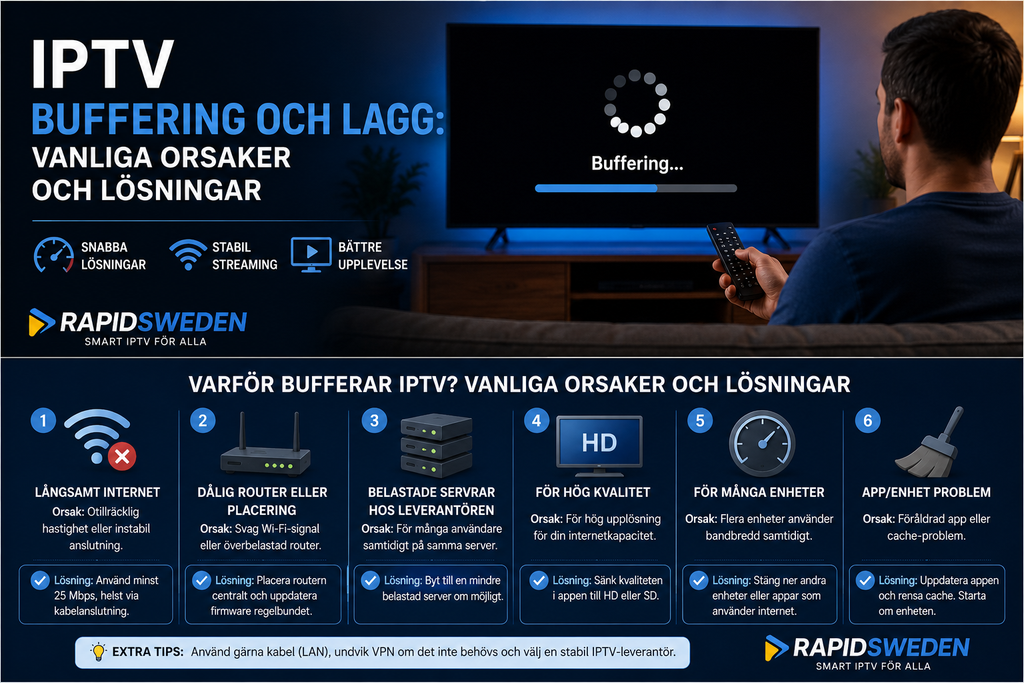
Kan IPTV lagga trots snabbt internet?
Ja.
Maxhastigheten i ditt bredbandsabonnemang är bara en del av streamingupplevelsen.
För livevideo är en jämn anslutning viktig. Kortvariga avbrott, paketförluster, instabilt Wi-Fi eller hög belastning kan ge problem även när ett hastighetstest visar ett högt resultat.
Ett hastighetstest bör därför användas tillsammans med andra observationer.
Fråga exempelvis:
- Är resultatet stabilt mellan flera tester?
- Är TV ansluten via Wi-Fi?
- Fungerar IPTV bättre nära routern?
- Fungerar en annan enhet bättre?
- Laggar även andra streamingappar?
Helhetsbilden är mer användbar än ett enda hastighetsvärde.
Kan en äldre TV eller box orsaka lagg?
Det är möjligt.
IPTV-spelaren körs på enhetens hårdvara. Om en Smart TV, box eller annan enhet har begränsade resurser kan menyer och videouppspelning påverkas.
Tecken på att enheten kan vara en del av problemet är exempelvis:
- hela appen känns långsam
- menyer reagerar sent
- appen kraschar
- samma IPTV fungerar bättre på en annan enhet
- även andra appar känns sega
Det betyder inte automatiskt att du måste köpa ny utrustning.
Börja med att starta om enheten, uppdatera system och appar samt stänga program som inte används.
Hjälper större bufferinställning?
Vissa IPTV-spelare låter användaren justera buffertens storlek.
En större buffert kan i vissa situationer göra korta variationer i anslutningen mindre märkbara eftersom mer videodata lagras i förväg.
Nackdelen är att det också kan ge längre starttid eller större fördröjning.
Det finns därför ingen universell bufferinställning som är optimal för alla appar, enheter och nätverk.
Använd i första hand spelarens normala rekommenderade inställningar. Ändra bufferstorleken först när grundläggande nätverksfelsökning inte har identifierat problemet.
Hjälper VPN när IPTV laggar?
Ibland kan en förändrad nätverksväg ge ett annat resultat, men VPN är inte en generell lösning mot IPTV buffering.
En VPN lägger till ytterligare ett steg mellan din enhet och destinationen. Det kan ge ökad integritet, men kan också påverka hastighet och fördröjning.
Om du redan använder VPN bör du testa med VPN både aktiverat och avstängt.
Om IPTV fungerar bättre utan VPN är VPN-servern, avståndet till servern eller anslutningen genom VPN en möjlig del av problemet.
Om IPTV fungerar bättre med VPN visar testet att nätverksvägen förändrar resultatet, men det bevisar inte i sig vad den bakomliggande orsaken är.
När IPTV och nätverksproblem diskuteras på andra nordiska marknader kan även information från Nordic One IPTV ge ett kompletterande perspektiv på appar och streaming. Utgå alltid från din egen enhet och nätverksmiljö när du felsöker.
Ska man byta DNS för att lösa IPTV buffering?
DNS används för att översätta domännamn till nätverksadresser. Det påverkar hur en enhet hittar en tjänst, men är inte normalt den första inställningen att ändra när video redan startar och sedan buffrar.
Om IPTV-spelaren kan ansluta och börja spela är återkommande lagg ofta mer relevant att felsöka genom nätverk, Wi-Fi, enhet och strömkälla först.
Ändra därför inte DNS enbart för att en slumpmässig felsökningslista rekommenderar det.
Om du experimenterar med nätverksinställningar bör du alltid notera originalvärdena så att de kan återställas.
När ligger problemet hos själva IPTV-tjänsten?
Det går inte alltid att lösa IPTV buffering hemma.
Misstänk problem med själva tjänsten eller strömmen när:
- samma kanal laggar på flera enheter
- flera nätverk ger samma problem
- andra streamingtjänster fungerar normalt
- vissa IPTV-kanaler fungerar perfekt medan andra inte gör det
- problemet började utan någon förändring i din installation
I det läget är det bättre att dokumentera problemet än att fortsätta ändra TV- och routerinställningar.
Anteckna vilka kanaler som påverkas, vilken tid problemet uppstår och om det förekommer på flera enheter. Den informationen är användbar om du kontaktar support.
Snabb felsökningsordning när IPTV laggar
Om du vill gå igenom problemet så effektivt som möjligt, använd den här ordningen:
- Testa flera kanaler.
- Testa en annan streamingtjänst.
- Kontrollera Wi-Fi.
- Testa nätverkskabel om möjligt.
- Pausa andra stora nedladdningar.
- Starta om app och enhet.
- Starta om routern.
- Uppdatera IPTV-appen.
- Testa IPTV på en annan enhet.
- Testa ett annat nätverk om möjligt.
- Testa VPN av och på om du redan använder VPN.
- Kontakta support om problemet kvarstår på flera enheter.
Ordningen hjälper dig att gå från de enklaste och vanligaste kontrollerna till mer specifik felsökning.
Vanliga frågor om IPTV buffering
Varför buffrar IPTV hela tiden?
Återkommande buffering kan bero på instabilt Wi-Fi, hög nätverksbelastning, appproblem, enheten eller problem med videoströmmen. Testa en sak i taget för att identifiera orsaken.
Varför laggar IPTV men Netflix fungerar?
Det kan betyda att internetanslutningen fungerar men att problemet är kopplat till IPTV-appen, den specifika strömmen eller tjänsten. Jämför flera IPTV-kanaler och en annan enhet.
Hjälper nätverkskabel mot IPTV lagg?
Det kan hjälpa om Wi-Fi är orsaken. Kabel är också ett bra felsökningstest eftersom den tar bort den trådlösa länken mellan routern och enheten.
Varför laggar IPTV bara på min TV?
Om samma IPTV fungerar bra på en annan enhet bör du kontrollera TV nätverk, app, systemuppdateringar och prestanda.
Kan routern orsaka buffering?
Ja, problem i det lokala nätverket kan påverka streaming. Starta om routern och jämför gärna Wi-Fi med kabel eller ett annat nätverk.
Ska jag ändra alla spelarinställningar när IPTV laggar?
Nej. Ändra en inställning i taget och testa resultatet. Annars blir det svårt att avgöra vad som faktiskt förbättrade eller försämrade uppspelningen.
Sammanfattning
IPTV buffering kan bero på allt från Wi-Fi och nätverksbelastning till IPTV-appen, enheten eller den aktuella videoströmmen. Därför är systematisk felsökning bättre än att omedelbart byta app, DNS, router eller tjänst.
Börja med att kontrollera vilka kanaler som påverkas, jämför med andra streamingappar och testa nätverket. Fortsätt sedan med app, annan enhet och eventuell VPN. Om problemet kvarstår på flera enheter och nätverk kan nästa steg vara att kontakta tjänstens support.
Vill du läsa mer om IPTV, streaming, enheter och praktisk felsökning kan du utforska Rapid IPTV Sweden och använda stegen ovan för att hitta orsaken när IPTV börjar lagga.