Nordens Största IPTV Leverantör | Rapid Sweden | Streama NU!
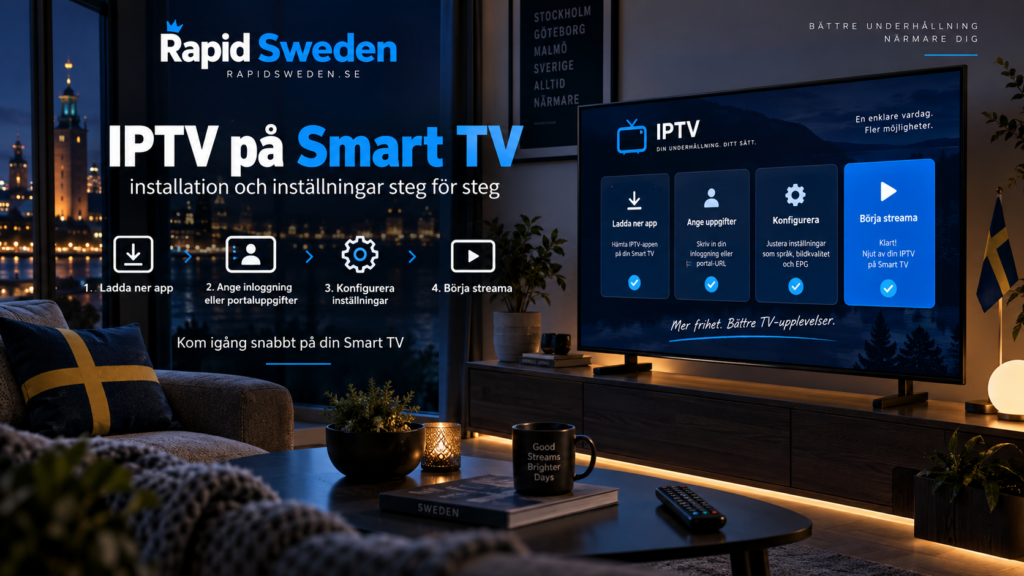
IPTV smart TV innebär att du använder en IPTV-spelare direkt på din Smart TV och streamar TV-innehåll via internet. I många fall behövs ingen separat IPTV-box, men den exakta installationen beror på TV:ns operativsystem, vilka appar som finns tillgängliga och vilken anslutningsmetod din IPTV-tjänst använder.
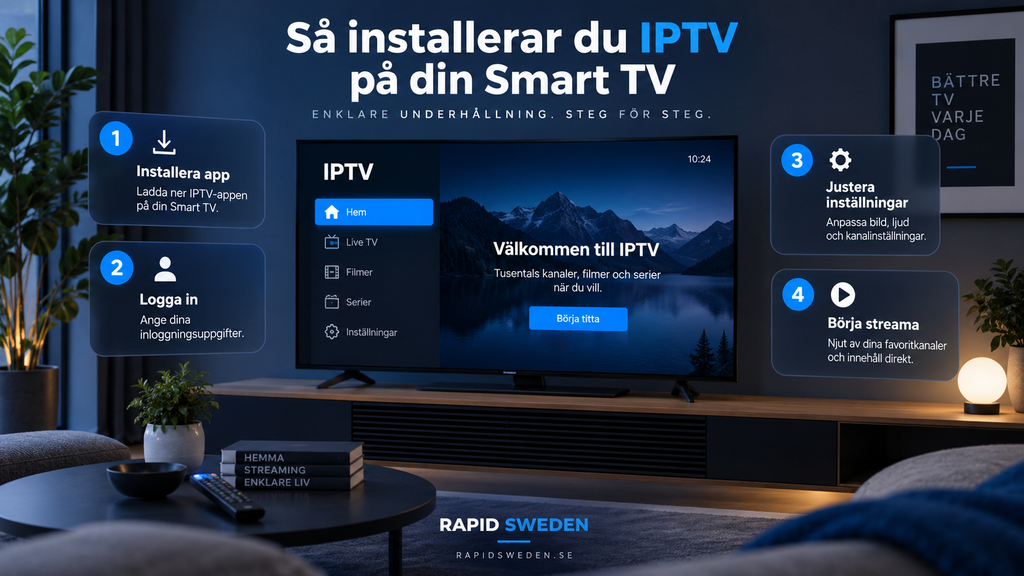
Grundprincipen är enkel. Anslut TV:n till internet, installera en kompatibel IPTV-app, lägg in de uppgifter du fått från tjänsten och kontrollera sedan kanallista, EPG, bild och nätverk.
Här går vi igenom processen steg för steg och förklarar vad du bör kontrollera om något inte fungerar.
Vad behöver du för IPTV på Smart TV?
Innan du börjar behöver du några grundläggande saker:
- en Smart TV med internetanslutning
- en kompatibel IPTV-spelare
- giltiga anslutningsuppgifter från din tjänst
- en stabil internetanslutning
- tillgång till TV:ns appbutik
Beroende på tjänsten kan du få en M3U-länk, serveradress tillsammans med användarnamn och lösenord, en portaladress eller någon annan kompatibel anslutningsmetod.
Det är viktigt att skilja mellan IPTV-spelaren och själva IPTV-tjänsten. Spelaren är appen som organiserar och visar innehållet. Att installera en IPTV-app innebär därför inte automatiskt att TV-kanaler, filmer eller andra strömmar ingår.
Steg 1: kontrollera vilket system din Smart TV använder
Alla Smart TV-apparater använder inte samma operativsystem.
Det påverkar vilka appar som finns tillgängliga och hur de installeras. Apputbudet kan även skilja mellan modeller, årsmodeller och regioner.
Börja därför med att kontrollera:
- TV:ns märke och modell.
- Vilket operativsystem TV:n använder.
- Vilken appbutik som finns på TV:n.
- Vilka IPTV-spelare som finns tillgängliga där.
- Vilken anslutningsmetod spelaren stöder.
Utgå inte från att en app som finns på en Android-baserad TV också finns på andra Smart TV-system.
Om den spelare du vill använda saknas kan en annan kompatibel app vara ett bättre alternativ än att försöka installera programvara som TV:n inte stöder.
Steg 2: anslut TV:n till internet
IPTV behöver en kontinuerlig internetanslutning eftersom videon streamas medan du tittar.
Du kan vanligtvis använda Wi-Fi eller nätverkskabel.
Wi-Fi är praktiskt när TV:n står långt från routern eller när du vill undvika kabeldragning. Ethernet kan vara användbart när TV:n står på en fast plats och du vill minska påverkan från trådlösa störningar.
Kontrollera att internet faktiskt fungerar på TV:n innan du installerar IPTV-appen. Öppna exempelvis en annan internetbaserad app som redan finns på TV:n.
Om även den har anslutningsproblem bör du lösa nätverket först.
Steg 3: installera en kompatibel IPTV-app
Öppna den officiella appbutiken på din Smart TV och sök efter en IPTV-spelare som passar din tjänsts anslutningsmetod.
Läs appens information innan installationen. Kontrollera särskilt:
- vilka inloggningsmetoder som stöds
- om M3U stöds om du behöver det
- om EPG kan användas
- om appen har kostnadsfria eller betalda funktioner
- när appen senast uppdaterades
- vilka behörigheter den begär
Installera helst appar från TV:ns officiella appbutik eller en annan källa som du kan verifiera.
Var försiktig med okända installationsfiler från slumpmässiga webbplatser. En modifierad app kan innebära både säkerhets- och stabilitetsproblem.
För mer enhetsspecifik hjälp kan du använda guider för IPTV-installation.
Steg 4: lägg in dina IPTV-uppgifter
När spelaren är installerad behöver den kopplas till den tjänst eller innehållskälla du använder.
Exakt metod varierar mellan appar.
M3U
En M3U-länk är en adress som en kompatibel spelare använder för att läsa in en spellista.
Om appen stöder M3U finns vanligtvis ett alternativ för att lägga till en ny spellista. Ange adressen exakt som du fått den.
Användarnamn, lösenord och serveradress
Vissa spelare använder en serveradress tillsammans med användarnamn och lösenord.
Skriv in uppgifterna exakt. Ett felaktigt tecken, mellanslag eller teckenförväxling kan göra att anslutningen misslyckas.
Portal
Vissa system använder en portaladress. Hur portalen läggs till beror på appen eller enheten.
Använd den anslutningsmetod som din tjänst anger i stället för att själv försöka konvertera uppgifterna mellan olika format.
Steg 5: låt innehållet laddas färdigt
När uppgifterna har lagts in behöver spelaren vanligtvis hämta information om exempelvis kanaler, kategorier och programguide.
Hur lång tid detta tar varierar.
Avsluta inte appen direkt om den fortfarande bearbetar en större lista.
När innehållet har laddats bör du kontrollera några olika strömmar för att säkerställa att uppspelningen fungerar.
Testa gärna:
- flera live-TV-kanaler
- ljud och bild
- kanalbyte
- EPG om den används
- favoriter eller kategorier
Om en enda kanal inte fungerar betyder det inte automatiskt att installationen är fel.
Så fungerar EPG på Smart TV
EPG står för Electronic Program Guide och är den elektroniska programguiden som kan visa vad som sänds nu och senare.
EPG och kanallistan är inte samma sak.
En kanal kan fungera även om programinformationen saknas. Om bilden fungerar men EPG:n är tom bör du därför felsöka programguiden separat.
Kontrollera om spelaren:
- stöder EPG
- har fått rätt EPG-information
- behöver uppdatera programguiden
- har rätt tidszon
Fel tidszon kan göra att program visas vid fel klockslag trots att informationen i övrigt laddas korrekt.
Vilka inställningar bör du ändra?
Ändra inte avancerade inställningar om allt redan fungerar.
Många IPTV-spelare har inställningar för exempelvis buffert, videospelare, bildformat, undertexter och uppdateringsintervall.
Standardinställningarna är ofta en bättre startpunkt än att aktivera flera tekniska funktioner på måfå.
Justera en sak i taget om du behöver felsöka.
Då kan du enkelt se om ändringen förbättrar eller försämrar resultatet.
Behöver Smart TV en separat IPTV-box?
Inte alltid.
Om TV:n kan köra en kompatibel IPTV-spelare och fungerar tillräckligt bra för din användning kan appen köras direkt på TV:n.
En separat box eller streaming-enhet kan däremot vara praktisk om:
- TV:n saknar lämplig app
- TV:ns operativsystem är gammalt
- apparna reagerar långsamt
- du vill använda en spelare som inte finns för TV:n
- du vill ha en separat enhet som kan flyttas mellan TV-apparater
En extern box förbättrar inte automatiskt en dålig internetanslutning eller en problematisk videoström.
För den som vill förstå skillnaden mellan IPTV och andra former av streamingtjänster och TV via internet är det bra att skilja på själva innehållstjänsten, spelaren och hårdvaran.
Wi-Fi eller kabel för IPTV Smart TV?
Båda kan fungera.
Om TV:n står nära routern och Ethernet är enkelt att använda kan kabel ge en stabil direktanslutning.
Wi-Fi kan vara fullt tillräckligt när signalen är stark och stabil.
Problem uppstår oftare när TV:n står:
- långt från routern
- bakom flera väggar
- på en annan våning
- i ett område med svag Wi-Fi-signal
Om IPTV buffrar bör du testa nätverkskabel om möjligt.
Fungerar samma ström bra via kabel men dåligt via Wi-Fi har du fått en tydlig indikation på att det lokala trådlösa nätverket bör undersökas.
Vad gör du om IPTV inte fungerar på Smart TV?
Börja med de enklaste kontrollerna.
Appen öppnas inte
Starta om TV:n och kontrollera om appen har en tillgänglig uppdatering.
Om även andra appar kraschar kan problemet ligga i TV:n snarare än i IPTV-tjänsten.
Kanallistan laddas inte
Kontrollera anslutningsuppgifterna.
Se efter extra mellanslag, felstavat användarnamn, fel lösenord eller en felaktigt kopierad serveradress.
Bilden buffrar
Testa först andra streamingappar och kontrollera nätverket.
Starta om routern och jämför Wi-Fi med nätverkskabel om TV:n har Ethernet.
En kanal fungerar inte
Testa flera andra kanaler.
Om allt annat fungerar är problemet sannolikt begränsat till den specifika strömmen.
IPTV fungerar på mobilen men inte på TV:n
Det är en viktig felsökningssignal.
Om samma tjänst fungerar på en annan enhet via samma internetanslutning bör du kontrollera Smart TV-appen, appversionen, TV:ns nätverksanslutning och konfigurationen.
Ska du rensa cache eller installera om appen?
På TV-system som erbjuder möjlighet att rensa appens cache kan det ibland hjälpa vid tillfälliga problem.
Var däremot försiktig med att radera all appdata.
Det kan ta bort:
- inloggningsuppgifter
- spellistor
- favoriter
- EPG-inställningar
- andra appinställningar
Spara därför nödvändiga uppgifter innan du återställer eller installerar om appen.
Fabriksåterställning av hela Smart TV:n bör normalt inte vara ett tidigt felsökningssteg.
Säkerhet vid IPTV på Smart TV
En Smart TV är en internetansluten enhet och bör hanteras på samma försiktiga sätt som annan uppkopplad elektronik.
Håll TV-systemet och appar uppdaterade när tillverkaren erbjuder uppdateringar.
Använd inte samma lösenord för flera viktiga konton och lämna inte IPTV-uppgifter i öppna forum.
Om du installerar en spelare bör du också komma ihåg att en IPTV-app inte automatiskt innebär att innehållet i en spellista är legitimt. Använd endast innehåll och tjänster som du har rätt att använda.
För ytterligare nordiskt perspektiv på IPTV-spelare, enheter och installation kan du även läsa Nordic One IPTV. Kontrollera alltid instruktionerna för just din TV-modell och den tjänst du använder.
Vanliga frågor om IPTV smart TV
Kan man installera IPTV direkt på Smart TV?
Ja, om TV:n har tillgång till en kompatibel IPTV-spelare. Vilka appar som finns varierar mellan operativsystem, modeller och regioner.
Behöver jag en IPTV-box till Smart TV?
Inte nödvändigtvis. Om en kompatibel app fungerar direkt på TV:n kan du använda den befintliga hårdvaran.
Vad är skillnaden mellan IPTV-app och IPTV-abonnemang?
Appen är spelaren som visar innehållet. Abonnemanget eller tjänsten ger de anslutningsuppgifter och det innehåll som spelaren använder.
Kan jag använda M3U på Smart TV?
Det beror på vilken IPTV-spelare som finns för din TV. Om spelaren stöder M3U kan en kompatibel spellista normalt läggas till där.
Varför fungerar EPG inte trots att kanalerna fungerar?
EPG använder separat programinformation. Kontrollera EPG-inställningarna, uppdateringen och TV:ns tidszon.
Varför buffrar IPTV på Smart TV?
Orsaken kan vara Wi-Fi, internetanslutningen, appen, TV:ns prestanda eller den aktuella videoströmmen. Jämför gärna med en annan enhet och nätverkskabel.
Kan jag använda samma IPTV-app på alla Smart TV-apparater?
Inte nödvändigtvis. Olika TV-system har olika appbutiker och programutbud. Kontrollera den specifika modellen innan installation.
Sammanfattning
IPTV smart TV är i grunden enkelt när du delar upp installationen i rätt steg. Börja med att identifiera TV:ns operativsystem, kontrollera internetanslutningen och välj därefter en kompatibel IPTV-spelare.
Lägg in rätt M3U-, portal- eller inloggningsuppgifter och kontrollera sedan kanaler, EPG och nätverk. Om något inte fungerar bör du felsöka metodiskt i stället för att ändra flera inställningar samtidigt.
En separat IPTV-box är inte alltid nödvändig. Om Smart TV:n har rätt app och fungerar stabilt kan TV:n användas direkt.
Vill du läsa vidare om IPTV på Smart TV, olika spelare, installation och andra enheter kan du utforska Rapid IPTV Sweden och välja den information som passar din TV och ditt sätt att streama.