Nordens Största IPTV Leverantör | Rapid Sweden | Streama NU!
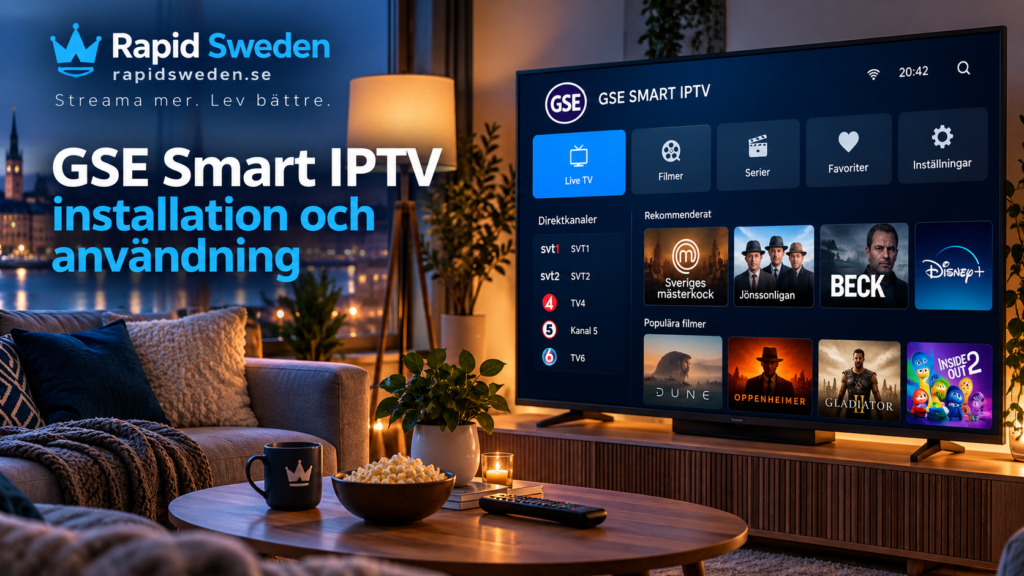
GSE Smart IPTV är en IPTV-spelare som används för att öppna egna spellistor och anslutningar från en separat innehållstjänst. För att komma igång behöver du installera en kompatibel version av appen, lägga till exempelvis M3U eller Xtream-uppgifter och därefter kontrollera kanaler, EPG, ljud och uppspelning.
Det är viktigt att skilja mellan själva spelaren och en IPTV-tjänst. GSE SMART IPTV PRO på Google Play beskriver sig som en spelare där användaren själv tillhandahåller sitt innehåll, och appen innehåller inte ett färdigt kanalabonnemang. Google Play
Vad är GSE Smart IPTV?
GSE Smart IPTV är en mediaspelare för live-TV och annat internetbaserat videoinnehåll. Den kan användas med kompatibla spellistor och anslutningsmetoder i stället för att innehållet ligger inbyggt i appen.
Den aktuella Android-versionen från droidvision anger stöd för bland annat M3U, Xtream Codes API, XMLTV-baserad EPG, undertexter, föräldrakontroll och Chromecast. Google Play
Det betyder i praktiken att appen kan fungera som ett gränssnitt mellan din enhet och den IPTV-källa du använder.
Du behöver normalt:
- en kompatibel enhet
- internetanslutning
- GSE Smart IPTV eller en relevant GSE-version
- M3U-länk, Xtream-uppgifter eller annan kompatibel anslutning
- eventuell EPG-information från din tjänst
Kontrollera vilken GSE-app du installerar
Det finns flera appar med namn som innehåller “GSE Smart IPTV”, och de kommer inte alltid från samma utvecklare.
Den svenska App Store-listningen för “GSE Smart IPTV Player Live TV” anger exempelvis Animesh Sharma som utvecklare, medan “GSE SMART IPTV PRO” listas separat med droidvision eller GSE TECHNOLOGY LTD. Google Play-versionen av GSE SMART IPTV PRO anges också komma från droidvision. App Store
Kontrollera därför alltid:
- utvecklarens namn
- appens beskrivning
- vilka funktioner som stöds
- vilken plattform appen gäller
- aktuella köp eller abonnemang i appen
- senaste uppdateringen
Installera inte automatiskt första appen som visas bara för att namnet liknar det du söker efter.
Vilka enheter stöder GSE Smart IPTV?
GSE:s egen webbplats beskriver lösningen som tillgänglig för iOS, Apple TV, Android och macOS. GSE SMART IPTV
På Android finns GSE SMART IPTV och GSE SMART IPTV PRO via Google Play. Den aktuella Android-listningen anger stöd för flera ARM- och x86-baserade enheter, men faktisk kompatibilitet bör alltid kontrolleras på den enhet du använder. Google Play
På Apple-sidan finns olika GSE-appar. GSE SMART IPTV PRO från GSE TECHNOLOGY LTD listas exempelvis för Apple TV och kräver enligt den aktuella App Store-informationen tvOS 12.0 eller senare. App Store
Det är därför bättre att kontrollera din exakta enhet än att anta att samma version fungerar på Android, iPhone och Apple TV.
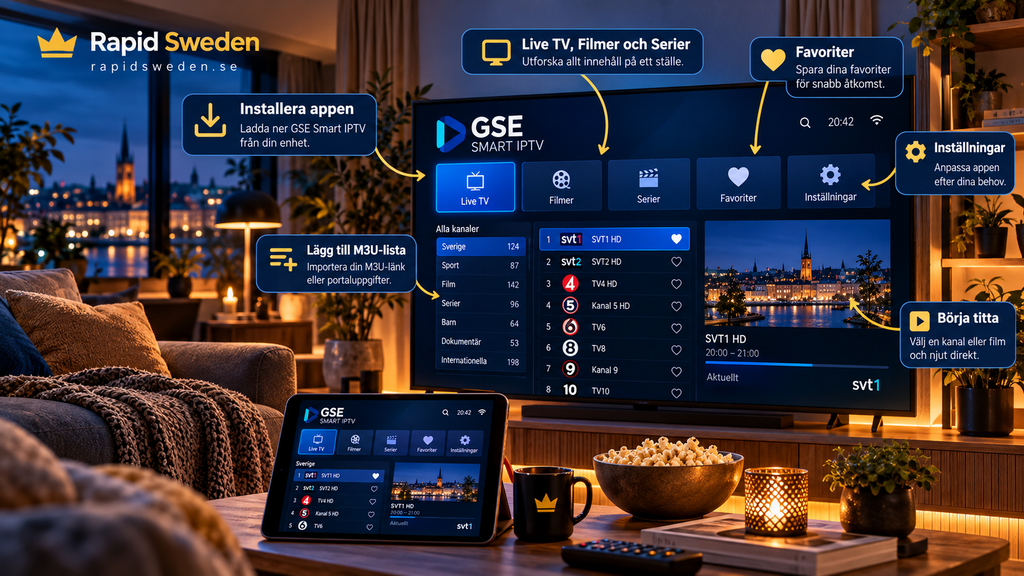
Så installerar du GSE Smart IPTV
Installationen beror på vilken plattform du använder.
På Android börjar du normalt i Google Play. Sök efter GSE SMART IPTV eller GSE SMART IPTV PRO och kontrollera utvecklarinformationen innan du installerar.
På Apple-enheter använder du App Store och kontrollerar på samma sätt att appen är kompatibel med din iPhone, iPad eller Apple TV.
Den generella processen är:
- Anslut enheten till internet.
- Öppna enhetens officiella appbutik.
- Sök efter rätt GSE-app.
- Kontrollera utvecklare och kompatibilitet.
- Installera appen.
- Öppna den.
- Lägg till din egen IPTV-källa.
Om du behöver instruktioner för olika TV-plattformar finns även guider för IPTV-installation.
Så lägger du till M3U i GSE Smart IPTV
M3U är ett vanligt spellisteformat inom IPTV.
Om din tjänst har gett dig en M3U-länk kan du vanligtvis lägga till den som en fjärrspellista.
Menynamn kan skilja sig mellan versioner, men processen brukar vara:
- Öppna spellistefunktionen.
- Välj att lägga till en ny lista.
- Ange ett namn.
- Klistra in hela M3U-adressen.
- Spara.
- Vänta medan innehållet läses in.
GSE SMART IPTV på Google Play anger uttryckligen stöd för M3U-innehåll och olika typer av nätverksströmmar. Google Play
Kontrollera länken noggrant om listan inte laddas. Ett extra mellanslag eller ett saknat tecken kan räcka för att anslutningen ska misslyckas.
Så använder du Xtream Codes
GSE SMART IPTV PRO anger även stöd för Xtream Codes API. Google Play
Om din tjänst använder den anslutningsmetoden kan du normalt behöva:
- serveradress
- användarnamn
- lösenord
- ett namn för profilen
Använd uppgifterna exakt som du fått dem.
Fördelen med en kontobaserad anslutning är att kanalgrupper, VOD och EPG i vissa fall kan läsas in mer strukturerat än med en vanlig spellista, beroende på hur tjänsten är konfigurerad.
EPG i GSE Smart IPTV
EPG betyder Electronic Program Guide och fungerar som en elektronisk TV-tablå.
GSE SMART IPTV PRO anger stöd för XMLTV-baserad EPG och både lokala och fjärrbaserade EPG-filer. Google Play
Om programguiden fungerar kan du se vad som sänds nu och senare.
Om EPG saknas trots att kanalerna fungerar bör du kontrollera:
- om tjänsten tillhandahåller EPG
- om rätt EPG-källa används
- om informationen behöver uppdateras
- enhetens datum och tidszon
- eventuell tidsförskjutning i appen
En fungerande videoström och en fungerande EPG är inte samma sak. Du behöver därför inte installera om hela appen bara för att programinformationen saknas.
Favoriter och kanalorganisation
När en spellista innehåller många kanaler blir organisation viktig.
GSE-versionerna erbjuder funktioner för bland annat favoriter och spellistehantering. Den betalda iOS-versionen från droidvision beskriver även webbaserad hantering av spellistor och favoriter. App Store
Ett praktiskt sätt att använda appen är att:
- markera ofta använda kanaler som favoriter
- gruppera innehåll där appen tillåter det
- använda sökfunktionen
- ta bort eller dölja sådant du inte använder, om versionen stöder funktionen
Det gör navigeringen enklare, särskilt på en TV-skärm.
Undertexter och ljudspår
Den aktuella Android-versionen anger stöd för både inbyggda och externa undertextformat. Google Play
Vilka undertexter och ljudspår du faktiskt kan välja beror ändå på videoströmmen.
Om svenska undertexter saknas på en viss kanal eller film betyder det därför inte automatiskt att appen är felkonfigurerad.
Kontrollera först om innehållet innehåller:
- flera ljudspår
- inbyggda undertexter
- externa undertextspår
Byt sedan språk via spelarens meny om alternativet finns.
GSE Smart IPTV buffrar
Buffering kan bero på både nätverk, ström och enhet.
Börja därför inte med att ändra alla inställningar i appen.
Testa först en annan kanal.
Om endast en ström buffrar kan problemet vara begränsat till den strömmen. Om alla kanaler har samma problem bör du kontrollera nätverket.
Testa även andra streamingappar på samma enhet.
Om även de laggar bör du undersöka:
- Wi-Fi-signal
- router
- internetanslutning
- annan tung nätverkstrafik
- enhetens anslutning
Om möjligt kan Ethernet användas som jämförelse på kompatibla TV-enheter.
Kanallistan laddas inte
Om appen öppnas men inga kanaler visas bör du kontrollera anslutningsuppgifterna i rätt ordning.
Vid M3U:
- Kontrollera hela URL-adressen.
- Kontrollera att inga extra mellanslag finns.
- Testa om länken fortfarande är aktiv.
- Uppdatera spellistan.
Vid Xtream:
- Kontrollera serveradress.
- Kontrollera användarnamn.
- Kontrollera lösenord.
- Säkerställ att rätt anslutningstyp valts.
Om samma uppgifter fungerar i en annan kompatibel spelare kan du fokusera felsökningen på GSE-appen eller dess konfiguration.
För fler grundläggande lösningar finns vanliga frågor om IPTV.
Gratis eller betald version?
Det finns både kostnadsfria och betalda GSE-varianter beroende på plattform.
På Google Play beskrivs GSE SMART IPTV som gratisversionen av GSE SMART IPTV Pro, medan PRO-versionen säljs separat. Google Play
På Apple-plattformen finns också appar med köp eller abonnemang i appen, men som tidigare nämnts finns flera appar med snarlika namn från olika utvecklare. App Store
Kontrollera därför pris och funktioner direkt i appbutiken före köp.
Att köpa en premiumversion av spelaren innebär inte automatiskt att ett IPTV-abonnemang eller kanalinnehåll ingår.
Säkerhet vid installation
Använd helst den officiella appbutiken på din enhet.
Var försiktig med modifierade APK-filer och nedladdningssidor där du inte kan verifiera utvecklaren.
Dela inte offentligt:
- M3U-länkar
- användarnamn
- lösenord
- portaluppgifter
- privata EPG-adresser
Google Play-versionen av GSE SMART IPTV anger också uttryckligen att appen inte tillhandahåller användarens medieinnehåll och att användaren själv ansvarar för sin källa. Google Play
För ytterligare nordisk information om IPTV-spelare och olika enheter kan du även läsa Nordic One IPTV. Kontrollera alltid funktionerna för just den GSE-version och enhet du använder.
Vanliga frågor om GSE Smart IPTV
Är GSE Smart IPTV ett IPTV-abonnemang?
Nej. Appen fungerar som en spelare. Du behöver själv lägga till en kompatibel spellista eller anslutning. Google Play
Kan jag använda M3U i GSE Smart IPTV?
Ja. De aktuella GSE-listningarna anger stöd för M3U-spellistor. Google Play
Stöder GSE Smart IPTV Xtream Codes?
Ja, Android-versionerna anger stöd för Xtream Codes API. Google Play
Kan GSE Smart IPTV visa EPG?
Ja. PRO-versionen anger stöd för XMLTV-baserad EPG. Vilken programinformation som visas beror även på den EPG-källa du använder. Google Play
Fungerar GSE Smart IPTV på Apple TV?
Det finns en GSE SMART IPTV PRO-version från GSE TECHNOLOGY LTD för Apple TV, och den aktuella App Store-listningen anger stöd från tvOS 12.0. App Store
Varför finns flera appar med nästan samma namn?
Olika utvecklare publicerar appar med liknande namn. Kontrollera därför utvecklare och appinformation innan installation. App Store
Sammanfattning
GSE Smart IPTV är en flexibel IPTV-spelare för användare som vill lägga till egna M3U-spellistor, Xtream-uppgifter och programinformation. Det viktigaste är att välja rätt appversion och kontrollera utvecklaren innan installation.
Lägg därefter till dina uppgifter, kontrollera EPG och organisera favoriter. Om uppspelningen inte fungerar bör du testa nätverket, flera kanaler och anslutningsuppgifterna stegvis innan du gör större förändringar i appen.
Vill du läsa mer om GSE Smart IPTV, IPTV-appar, installation och användning på olika enheter kan du utforska Rapid IPTV Sweden och hitta information som passar din streamingutrustning.