Nordens Största IPTV Leverantör | Rapid Sweden | Streama NU!

SET IPTV är en mediaspelare för Smart TV och kompatibla Android-enheter. Appen används för att läsa in en egen IPTV-spellista eller anslutning från en separat tjänst. Den innehåller alltså inte automatiskt TV-kanaler eller ett IPTV-abonnemang.
För att komma igång behöver du installera appen, identifiera vilken anslutningsmetod du har fått och lägga in rätt uppgifter. Därefter kan du kontrollera spellistan, uppspelningen och nätverket.
Den officiella SETSYSTEME-informationen beskriver SETIPTV som en spelare för Smart TV och Android-enheter som kan använda bland annat M3U eller serveruppgifter. Utvecklaren uppger också att appen inte levererar själva innehållet. SetSysteme
Vad är SET IPTV?
SET IPTV fungerar som ett gränssnitt mellan din Smart TV och den innehållskälla du använder.
Det betyder att appen inte är samma sak som ett IPTV-abonnemang. Du behöver separat tillgång till en tjänst som ger dig de uppgifter som behövs.
Det kan exempelvis vara:
- en M3U-länk
- en host- eller serveradress
- användarnamn och lösenord
- information som behövs för att koppla spellistan till enheten
Vilka alternativ som visas i appen kan variera mellan versioner och enheter.
Den officiella FAQ-sidan anger att SETIPTV kräver en Smart TV eller Android-enhet, internetanslutning och information från en IPTV-tjänst. SetSysteme
Kontrollera att du installerar rätt SET IPTV-app
Det finns flera appar och spelare på marknaden med liknande namn. Kontrollera därför alltid utvecklaren och appinformationen innan installation.
Den aktuella Google Play-listningen för Set iptv anger SETSYSTEME som utvecklare och beskriver appen som en mediaspelare utan inkluderat innehåll. Listningen uppdaterades i juli 2026. Google Play
När du installerar bör du kontrollera:
- Appens namn.
- Utvecklaren.
- Vilken enhet appen är avsedd för.
- Vilka anslutningsmetoder som stöds.
- Eventuella kostnader eller aktiveringsvillkor.
- Om appen fortfarande uppdateras.
Installera inte en app enbart för att namnet ser rätt ut.
Vilka enheter kan använda SET IPTV?
SETSYSTEME beskriver spelaren som avsedd för Smart TV och Android-baserade enheter. Den officiella webbplatsen nämner bland annat Smart TV, Android-box och surfplatta som exempel. SetSysteme
Det betyder däremot inte att exakt samma version eller funktioner finns på varje TV-modell.
Apputbud kan skilja sig beroende på:
- TV-märke
- modell
- operativsystem
- region
- appbutik
Kontrollera därför appbutiken på din egen TV innan du planerar installationen.
Så installerar du SET IPTV på Smart TV
Den exakta processen varierar mellan TV-system, men grundprincipen är densamma.
Börja med att ansluta TV:n till internet och kontrollera att andra internetbaserade appar fungerar.
Öppna därefter TV:ns appbutik och sök efter SET IPTV.
När du hittat rätt version:
- Kontrollera utvecklarinformationen.
- Installera appen.
- Öppna appen.
- Notera eventuell enhetsinformation som visas.
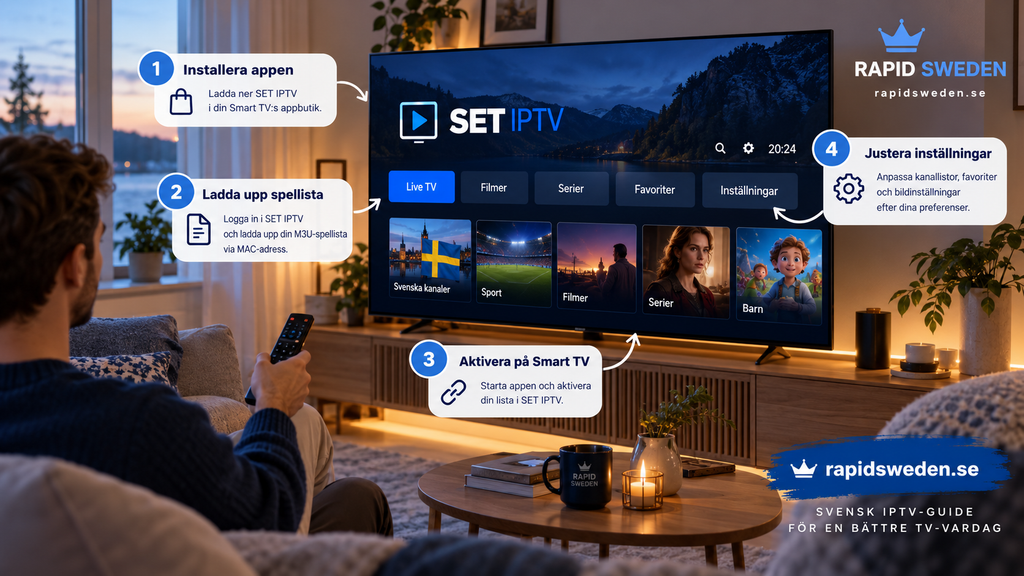
- Lägg till spellistan eller inloggningsuppgifterna.
- Starta om appen om den ber om det.
För fler instruktioner som är anpassade efter olika TV-plattformar kan du använda IPTV-guider för installation.
Så lägger du till M3U i SET IPTV
M3U är ett vanligt format för IPTV-spellistor.
Om din innehållstjänst ger dig en M3U-länk kan den användas för att läsa in kanaler och andra videoströmmar i en kompatibel spelare.
SETIPTV:s officiella FAQ anger M3U som en av de typer av abonnemangsinformation som kan användas med appen. SetSysteme
Processen kan bero på version, men du behöver normalt:
- Öppna appen och notera den information som krävs för enheten.
- Öppna SETIPTV:s spellistehantering enligt appens instruktioner.
- Ange rätt enhetsuppgifter.
- Lägg till M3U-länken.
- Spara spellistan.
- Starta om eller uppdatera appen.
Skriv eller klistra in hela länken exakt.
Ett extra mellanslag, ett saknat tecken eller en felaktig adress kan göra att spellistan inte laddas.
Serveradress, användarnamn och lösenord
Vissa tjänster använder serveruppgifter i stället för en enda M3U-länk.
SETSYSTEME nämner host eller URL tillsammans med användarnamn och lösenord som möjliga uppgifter. SetSysteme
Om du har fått denna typ av inloggning bör du använda exakt den metod som appen erbjuder.
Kontrollera särskilt:
- serveradressen
- användarnamnet
- lösenordet
- eventuellt portnummer
Försök inte själv ändra serveradressen om du inte vet vad ändringen innebär.
Hur fungerar aktivering i SET IPTV?
SETSYSTEME använder en separat aktiveringsmodell för spelaren. Den officiella webbplatsen beskriver en provperiod innan fortsatt aktivering av appen krävs. SetSysteme
Det är viktigt att skilja på två olika betalningar:
Appaktivering: gäller mediaspelaren.
IPTV-tjänst: gäller innehållet eller de anslutningsuppgifter du använder.
Att aktivera SET IPTV betyder därför inte att ett kanalpaket automatiskt ingår.
Kontrollera alltid de aktuella villkoren på spelarens officiella sida eftersom priser och aktiveringsvillkor kan förändras.
Så kontrollerar du att spellistan fungerar
När spellistan har lagts till bör du inte börja ändra avancerade inställningar direkt.
Testa först några olika strömmar.
Kontrollera att:
- kanallistan visas
- kategorier laddas
- flera olika kanaler startar
- ljud och bild fungerar
- kanalbyte fungerar normalt
Om en enda kanal inte fungerar medan övriga fungerar behöver det inte vara fel på själva installationen.
Om inga kanaler laddas alls bör du i stället kontrollera M3U-länken eller inloggningsuppgifterna.
SET IPTV laddar inte spellistan
Det här är ett av de vanligaste problemen vid installation.
Kontrollera i följande ordning.
Kontrollera internet
Öppna en annan streamingapp på TV:n.
Om även den har problem är det bättre att lösa nätverket först.
Kontrollera M3U-länken
Se till att hela länken har kopierats korrekt.
Var uppmärksam på extra mellanslag och felaktiga tecken.
Kontrollera enhetsinformationen
Om SET IPTV använder enhetsidentifiering för spellistehanteringen måste rätt enhet kopplas till rätt lista.
Uppdatera appen
Stäng spelaren helt och öppna den igen efter att spellistan sparats.
Om problemet kvarstår kan du även starta om TV:n.
SET IPTV buffrar eller laggar
Buffering betyder att spelaren inte kan fortsätta uppspelningen eftersom videodata inte kommer fram i tillräcklig takt.
Det behöver inte vara ett appfel.
Testa först flera kanaler.
Om bara en kanal buffrar kan problemet vara begränsat till den strömmen.
Om allt buffrar bör du kontrollera:
- Wi-Fi-signalen
- routern
- internetanslutningen
- annan nätverksanvändning i hemmet
- TV:ns anslutning
Om TV:n har Ethernet kan nätverkskabel vara ett bra jämförelsetest.
Om uppspelningen blir stabil med kabel men inte med Wi-Fi bör du undersöka det trådlösa nätverket.
För fler lösningar vid vanliga uppspelningsproblem finns vanliga frågor om IPTV.
Wi-Fi eller nätverkskabel?
Båda kan fungera med SET IPTV.
Wi-Fi är enkelt och kräver ingen kabeldragning, men signalen påverkas av avstånd, väggar och störningar.
Ethernet ger en direkt anslutning till routern på TV-apparater som har nätverksport.
Det viktigaste är stabilitet.
En snabb internetanslutning hjälper inte fullt ut om TV:n har mycket svag Wi-Fi-signal.
Testa därför anslutningen på själva TV:n och inte enbart på mobilen som kanske ligger närmare routern.
Behöver SET IPTV EPG?
SET IPTV används främst som mediaspelare och spellistehanteringen kan skilja sig beroende på vilken källa och appversion som används.
EPG betyder Electronic Program Guide och visar programinformation för TV-kanaler.
Om kanalerna fungerar men programinformationen saknas behöver det inte innebära att installationen är fel.
Kontrollera om den spellista eller tjänst du använder faktiskt innehåller EPG-information och om den aktuella SET IPTV-versionen hanterar den informationen på din enhet.
Undvik att lova dig själv att en viss EPG-funktion ska finnas utan att först kontrollera appversionen.
Ska du radera och installera om appen?
Inte som första åtgärd.
Börja med att:
- Kontrollera internet.
- Kontrollera spellistan.
- Starta om appen.
- Starta om TV:n.
- Kontrollera eventuella appuppdateringar.
Ominstallation kan bli relevant om appen kraschar eller installationen verkar skadad.
Spara dina nödvändiga uppgifter innan du tar bort appen så att du inte tappar tillgång till spellistan eller enhetsinformationen.
Säkerhet när du använder SET IPTV
Använd helst den officiella appbutiken på TV:n och den officiella SETSYSTEME-miljön för aktivering och spellistehantering.
Var försiktig med okända webbplatser som påstår sig sälja “SET IPTV-abonnemang”.
SETSYSTEME uppger uttryckligen att deras mediaspelare inte levererar IPTV-innehåll eller abonnemang. SetSysteme
Dela inte offentligt:
- M3U-länkar
- serveruppgifter
- användarnamn
- lösenord
- enhetsinformation som används för aktivering
För ett bredare nordiskt perspektiv på IPTV-appar och Smart TV kan du även läsa Nordic One IPTV. Kontrollera alltid den aktuella spelarens funktioner för just din TV-modell.
Vanliga frågor om SET IPTV
Är SET IPTV ett IPTV-abonnemang?
Nej. SET IPTV är en mediaspelare. Utvecklaren anger att appen inte innehåller eller tillhandahåller IPTV-innehåll. Google Play
Kan man använda M3U med SET IPTV?
Ja. Den officiella SETIPTV-informationen anger M3U som en av de anslutningsmetoder som kan användas. SetSysteme
Fungerar SET IPTV på Smart TV?
SETSYSTEME beskriver spelaren som avsedd för Smart TV och Android-enheter. Exakt tillgänglighet bör kontrolleras på din egen TV. SetSysteme
Varför laddas inte min spellista?
Vanliga orsaker är felaktig M3U-länk, fel enhetsinformation eller nätverksproblem. Kontrollera en sak i taget.
Måste SET IPTV aktiveras?
Den officiella tjänsten beskriver en provperiod och en separat aktivering av mediaspelaren efter denna period. Kontrollera alltid de aktuella villkoren innan betalning. SetSysteme
Varför fungerar SET IPTV på en enhet men inte på en annan?
Appversion, operativsystem, nätverk och konfiguration kan skilja sig mellan enheterna. Kontrollera därför varje installation separat.
Innehåller SET IPTV svenska kanaler?
Själva spelaren tillhandahåller inte kanaler. Vilket innehåll som visas beror på den separata tjänst eller spellista du använder.
Sammanfattning
SET IPTV är en mediaspelare för Smart TV och kompatibla Android-enheter. För att använda appen behöver du en fungerande internetanslutning och en separat IPTV-källa, exempelvis en M3U-länk eller kompatibla inloggningsuppgifter.
Installera rätt app, lägg till spellistan och kontrollera sedan flera kanaler innan du ändrar avancerade inställningar. Om något inte fungerar bör du felsöka nätverk, anslutningsuppgifter och appen i den ordningen.
Vill du läsa mer om SET IPTV, Smart TV-installation och andra IPTV-spelare kan du utforska Rapid IPTV Sweden och hitta guider som passar din TV och din streamingutrustning.
Thinking effortHigh
To pick up a draggable item, press the space bar. While dragging, use the arrow keys to move the item. Press space again to drop the item in its new position, or press escape to cancel.