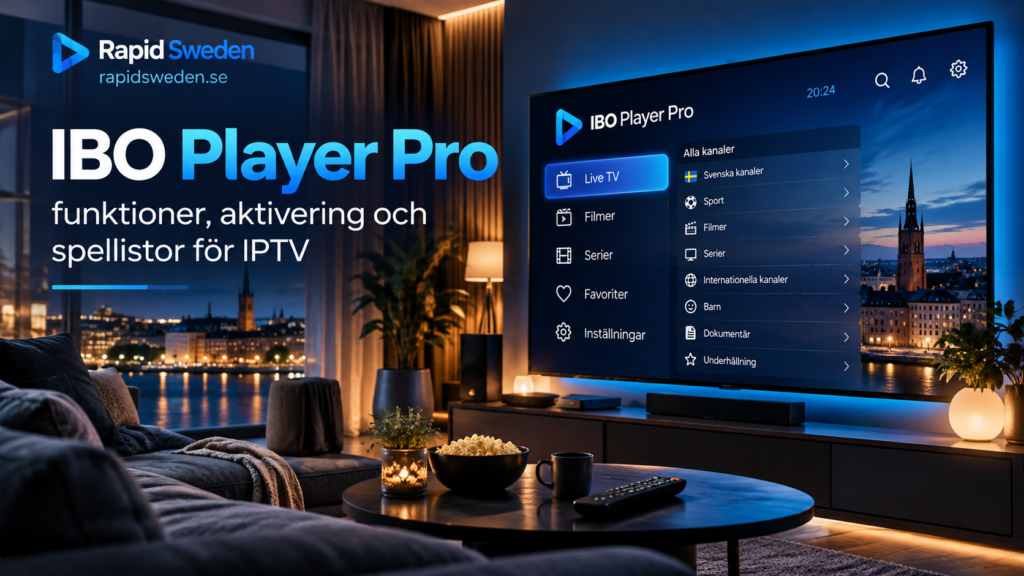
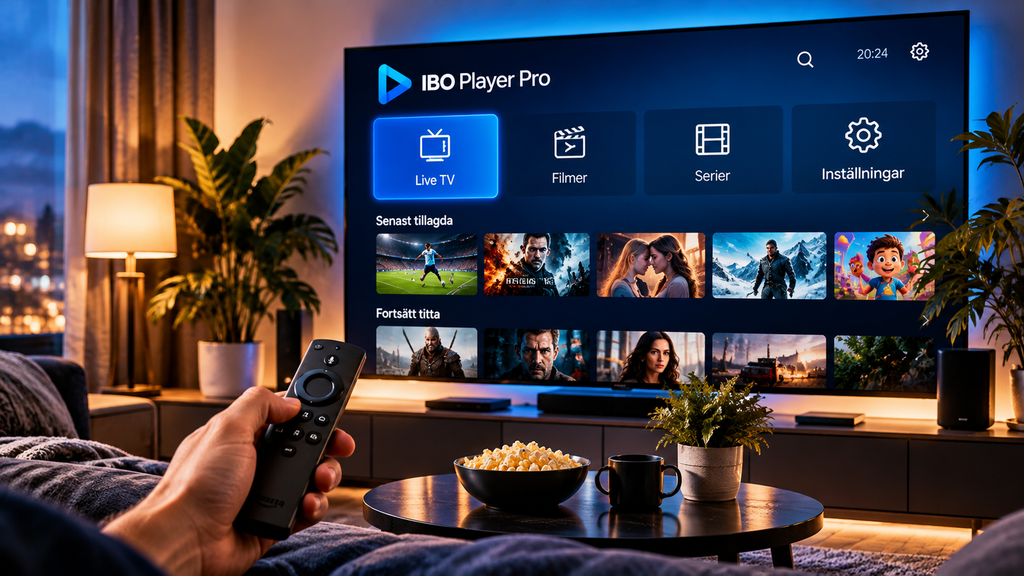
IBO Player Pro är en IPTV-spelare som används för att läsa och spela upp innehåll från en kompatibel spellista eller inloggning. Appen fungerar alltså som själva spelaren, medan IPTV-innehållet kommer från den källa som användaren ansluter.
För den som söker efter IBO Player Pro är de vanligaste frågorna hur appen laddas ner, hur aktiveringen fungerar och hur en IPTV-spellista läggs till. Menyer och funktioner kan skilja sig mellan versioner och plattformar, så det är viktigt att kontrollera vilken appversion du faktiskt har installerat.
Vad är IBO Player Pro?
IBO Player Pro är i första hand en mediaspelare för IPTV och internetbaserad video. Den kan användas för att organisera och spela innehåll från en kompatibel IPTV-källa.
Spelaren ska inte blandas ihop med ett IPTV-abonnemang. Att installera eller aktivera appen innebär inte automatiskt att TV-kanaler, filmer eller serier läggs till.
Du behöver normalt lägga till dina egna anslutningsuppgifter eller en spellista som du har rätt att använda.
Beroende på appversion kan IBO Player Pro hantera exempelvis live-TV, filmer, serier, kategorier, favoriter och programinformation när dessa uppgifter finns i den anslutna källan.
IBO Player Pro download: välj rätt app
Det finns flera appar och webbplatser med liknande namn. Därför bör du kontrollera appnamn, utvecklare och plattform innan installation.
På en Smart TV bör du i första hand söka i TV:ns officiella appbutik. På Android-baserade enheter är den ordinarie appbutiken normalt den enklaste utgångspunkten.
Undvik att ladda ner slumpmässiga installationsfiler från webbplatser som du inte kan identifiera. Ett bekant appnamn är inte i sig ett bevis på att filen kommer från rätt utvecklare.
Om appen inte finns på din enhet betyder det inte automatiskt att en extern installation är rätt lösning. Kontrollera först vilken version som är avsedd för den aktuella plattformen.
Aktivering och IPTV-inloggning är två separata saker.
Aktiveringen gäller själva spelarappen och kan, beroende på version, vara kopplad till en licens eller enhetsidentifiering. IPTV-uppgifterna används därefter för att lägga till det innehåll som ska spelas.
I vissa versioner visas exempelvis ett enhets-ID, en MAC-liknande identifierare eller en särskild device key. Dessa uppgifter kan användas när spelaren kopplas till en hanteringssida.
En typisk process kan se ut så här:
Installera och öppna rätt IBO Player Pro-app.
Notera de enhetsuppgifter som visas.
Slutför eventuell appaktivering enligt instruktionerna för just din version.
Lägg därefter till din kompatibla IPTV-spellista.
Starta om eller uppdatera appen om innehållet inte visas direkt.
Betala inte för en aktivering innan du har kontrollerat att du använder rätt app och att spelaren fungerar med den enhet och anslutningsmetod du tänker använda.
Så lägger du till en IBO Player playlist
En spellista talar om för spelaren vilket innehåll den ska läsa och hur strömmarna ska organiseras.
Beroende på version kan IBO Player Pro erbjuda olika metoder för att lägga till innehåll. Vanliga metoder i IPTV-spelare är M3U och kontobaserad inloggning med serveradress, användarnamn och lösenord.
Om du använder en M3U-länk bör du kopiera hela adressen utan extra mellanslag eller saknade tecken. Ett enda fel kan göra att listan inte laddas.
Vid kontobaserad inloggning behöver serveradress och övriga uppgifter också skrivas in exakt.
Dela aldrig dessa uppgifter offentligt. En personlig spellista eller inloggning kan innehålla information som bör behandlas ungefär som andra privata kontouppgifter.
Vad händer när spellistan har lagts till?
När anslutningen fungerar läser spelaren informationen från källan och organiserar den i sitt eget gränssnitt.
Du kan exempelvis få separata sektioner för live-TV, filmer och serier när den anslutna källan innehåller sådan information och appversionen kan tolka den.
Det är viktigt att förstå att spelaren inte själv bestämmer innehållet. Om en kanal, kategori eller film saknas behöver orsaken därför inte ligga i appen.
Börja med att kontrollera om resten av spellistan laddas korrekt innan du installerar om spelaren.
IBO Player Pro och EPG
EPG står för Electronic Program Guide och är den elektroniska TV-tablån.
När programinformation finns tillgänglig och spelaren kan matcha den mot rätt kanaler kan du exempelvis se programtitlar och sändningstider i TV-guiden.
Om kanalerna fungerar men EPG saknas betyder det alltså inte nödvändigtvis att spellistan är trasig. Video och programguide är separata delar.
Kontrollera först om EPG saknas på alla kanaler eller bara några. Kontrollera sedan tidszon och eventuell funktion för att uppdatera programguiden.
IBO Player Pro på Smart TV
På Smart TV påverkas upplevelsen både av appen och TV:ns operativsystem.
Samsung, LG och Android TV använder olika appmiljöer. Menyer, tillgängliga versioner och installationsmetoder behöver därför inte vara identiska.
En instruktion för Android TV bör inte automatiskt följas på en Samsung- eller LG-TV.
Kontrollera också att appen är anpassad för navigering med fjärrkontroll och att de funktioner du behöver finns i den aktuella TV-versionen.
IBO Player Pro på Android och streaming-enheter
Android TV och andra Android-baserade enheter ger ofta möjlighet att använda IPTV-spelare direkt från en appbutik.
Efter installationen är grundprincipen densamma: öppna appen, kontrollera aktiveringen och lägg till den anslutningsmetod som din IPTV-källa använder.
Om du använder en extern streaming-enhet bör både spelaren och enheten kunna hantera det videoformat som strömmen använder. En app kan läsa spellistan korrekt men ändå få problem med en specifik videoström.
För ett kompletterande nordiskt perspektiv på IPTV-spelare och olika enheter kan du även läsa Nordic One IPTV.
Varför laddas inte spellistan?
Om IBO Player Pro öppnas men spellistan inte laddas bör du felsöka stegvis.
Börja med internetanslutningen. Testa en annan streamingapp på samma enhet.
Kontrollera sedan att spellisteadressen eller inloggningsuppgifterna är kompletta. Om du har skrivit in informationen manuellt är det lätt att ett tecken blir fel.
Om appen accepterar uppgifterna men inga kategorier visas kan du prova att uppdatera spellistan eller starta om spelaren.
Testa också om anslutningen fungerar i en annan kompatibel spelare. Om den fungerar där blir det lättare att fokusera felsökningen på IBO Player Pro eller dess konfiguration.
Varför buffrar IBO Player Pro?
Buffering har inte alltid med själva spelaren att göra.
Problemet kan finnas i Wi-Fi, internetanslutningen, enheten eller den aktuella videoströmmen.
Testa flera kanaler eller videor. Om bara en ström buffrar medan resten fungerar normalt är det mindre sannolikt att hela appen eller nätverket är orsaken.
Om även andra streamingappar har problem bör du börja med routern och nätverksanslutningen.
Skillnaden mellan appaktivering och IPTV-abonnemang
Det här är en viktig skillnad.
Appaktivering låser upp eller registrerar själva IBO Player Pro-appen när den version du använder kräver det.
IPTV-abonnemang eller spellista innehåller de anslutningsuppgifter som spelaren använder för att hitta innehållet.
Du kan därför ha en aktiverad app men fortfarande sakna TV-innehåll. På samma sätt kan du ha en fungerande IPTV-spellista men behöva en kompatibel spelare för att använda den.
Tänk på spelaren som programvaran och spellistan som datakällan.
Säkerhet när du använder IBO Player Pro
Var försiktig med både aktiveringsuppgifter och spellistor.
Publicera inte MAC-liknande identifierare, device key, M3U-länk, serveradress tillsammans med användaruppgifter eller andra privata detaljer i forum och sociala medier.
Om du behöver skicka en skärmbild vid felsökning bör du maskera sådan information först.
Var också uppmärksam på webbplatser med nästan identiska namn. Kontrollera att du befinner dig på rätt tjänst innan du skriver in enhets- eller betalningsuppgifter.
Vanliga frågor om IBO Player Pro
Innehåller IBO Player Pro TV-kanaler?
Spelaren används för att spela upp innehåll från en ansluten källa. Installation av appen betyder inte i sig att kanaler eller abonnemang ingår.
Hur lägger jag till en spellista?
Öppna spelarens funktion för att lägga till innehåll och använd den anslutningsmetod som stöds av din version, exempelvis en kompatibel spellistelänk eller kontobaserad inloggning.
Varför visas ingen EPG?
Programguiden kan saknas om EPG-information inte finns, inte har laddats eller inte matchas korrekt mot kanalerna. Kontrollera även tidszon och uppdateringsinställningar.
Är aktiveringen samma sak som IPTV-inloggningen?
Nej. Aktiveringen gäller spelarappen, medan IPTV-inloggningen eller spellistan används för själva innehållet.
Varför fungerar en kanal inte när andra fungerar?
Då kan problemet vara begränsat till den aktuella videoströmmen eller dess format. Testa flera kanaler innan du ändrar hela konfigurationen.
Kan jag använda samma instruktion på alla TV-apparater?
Inte alltid. Smart TV-system och appversioner skiljer sig, så menynamn och installationssteg kan variera.
Sammanfattning
IBO Player Pro är en IPTV-spelare där användaren kopplar in en kompatibel spellista eller inloggning. De viktigaste delarna är att installera rätt app, skilja appaktivering från IPTV-abonnemang och skriva in spellisteuppgifterna korrekt.
Om något inte fungerar bör du kontrollera internetanslutning, spellista, appversion och enhet separat. Det gör felsökningen betydligt enklare än att ändra alla inställningar samtidigt.
Vill du läsa vidare om IBO Player Pro, IPTV-appar, spellistor och installation på olika enheter kan du utforska Rapid IPTV Sweden och hitta fler praktiska guider.