Nordens Största IPTV Leverantör | Rapid Sweden | Streama NU!

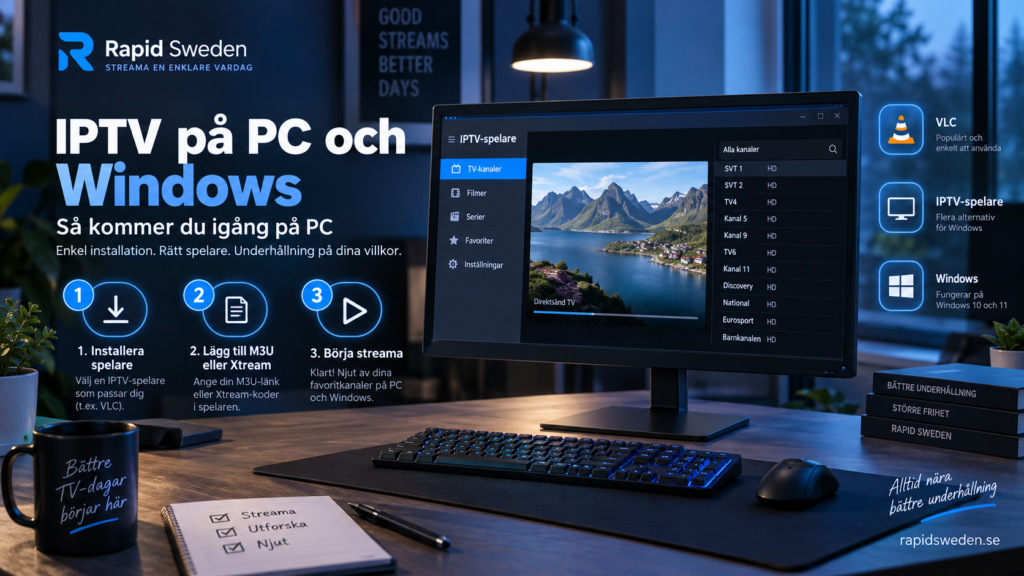
Vill du titta på IPTV på din dator? Med en IPTV-spelare för Windows kan du streama live-TV, sport, filmer och serier direkt på datorskärmen utan att behöva en separat IPTV-box.
För att använda iptv pc behöver du en kompatibel spelare, en fungerande internetanslutning och tillgång till innehåll som du har rätt att använda. VLC är ett alternativ för enkel uppspelning, medan särskilda IPTV-appar kan erbjuda kanalöversikter, favoriter och elektroniska programguider.
Här går vi igenom hur IPTV fungerar på PC, vilka spelare du kan använda och hur du kommer igång med Windows och VLC.
Hur fungerar IPTV på PC?
IPTV innebär att tv och videoinnehåll överförs via internet. På en Windows-dator används vanligtvis ett program som tar emot och spelar upp videoströmmarna.
Du behöver normalt följande:
- En dator med Windows och en kompatibel IPTV-spelare.
- En stabil internetanslutning via wifi eller nätverkskabel.
- En giltig M3U-spellista eller andra inloggningsuppgifter som stöds av spelaren.
- Tillgång till kanaler och innehåll genom en tjänst med nödvändiga rättigheter.
IPTV-spelaren och innehållstjänsten är två olika saker.
Spelaren är programmet du använder för att titta, medan tjänsten tillhandahåller innehållet. Att installera en IPTV-app innebär därför inte automatiskt att några tv-kanaler ingår.
Du kan använda en bärbar dator eller en stationär PC. Om datorn har en lämplig bildutgång kan du även ansluta den till en större skärm.
Vilken IPTV player för Windows ska du välja?
Det finns flera IPTV-spelare för Windows. Vilket alternativ som passar beror på om du främst vill öppna en spellista eller behöver ett mer utvecklat gränssnitt för tv-kanaler.
VLC Media Player
VLC är en kostnadsfri mediespelare med öppen källkod som finns för Windows och kan spela upp olika mediefiler och nätverksströmmar.

VideoLAN
Programmet är ett alternativ om du vill öppna en M3U-spellista eller spela upp en enskild videoström.
Fördelarna är att du inte behöver något särskilt IPTV-gränssnitt för att komma igång och att programmet även fungerar för vanliga videofiler.
Däremot är VLC i första hand en generell mediespelare. Om du vill ha en traditionell tv-guide med programinformation och en tydlig kanalöversikt kan en särskild IPTV-spelare vara mer praktisk.
MyIPTV Player
MyIPTV Player är en Windows-app som finns i Microsoft Store.
Appen är avsedd för IPTV-uppspelning och har stöd för spellistor och elektroniska programguider. Det gör den relevant för användare som vill navigera mellan kanaler i stället för att enbart öppna en videoström.
Kontrollera aktuell kompatibilitet och vilka funktioner som ingår innan installationen. Appen listas som gratis att installera, men kan innehålla köp inuti appen.
Microsoft Store
+1
Andra IPTV-spelare för Windows
Det finns även andra IPTV-appar för Windows med olika funktioner för spellistor och streaming.
När du jämför alternativen bör du undersöka:
- Om spelaren stöder M3U eller den inloggningsmetod du använder.
- Om den har EPG och möjlighet att spara favoritkanaler.
- Om programmet fungerar med din Windows-version.
- Om grundfunktionerna är kostnadsfria eller kräver betalning.
- Om utvecklaren tillhandahåller uppdateringar och tydlig information om integritet.
Installera helst program via utvecklarens officiella webbplats eller en betrodd appbutik.
Så använder du IPTV VLC på Windows
VLC är ett praktiskt alternativ när du vill testa en spellista eller spela upp en videoström direkt på datorn.
Installationen kräver normalt ingen särskild IPTV-utrustning.
Steg 1: Installera VLC
Börja med att ladda ner VLC från VideoLANs officiella webbplats och installera programmet på datorn.
Öppna VLC när installationen är färdig.
Steg 2: Öppna en M3U-länk
Om du har fått en M3U-länk kan du lägga till den direkt i spelaren.
- Öppna VLC.
- Välj Media i menyraden.
- Klicka på Öppna nätverksström.
- Klistra in din M3U-adress i adressfältet.
- Klicka på Spela upp.
VLC kan då försöka läsa spellistan och starta uppspelningen. Om länken innehåller flera kanaler kan du öppna spellistevyn för att välja mellan dem.
Detta följer VLC:s dokumenterade metod för att öppna nätverksströmmar.
VLC Desktop User Documentation 3.0 documentation
Steg 3: Öppna en lokal M3U-fil
Om du har en spellista sparad som fil på datorn kan du i stället välja Media och därefter Öppna fil.
Leta upp M3U-filen, markera den och öppna den i VLC.
Kontrollera att filen kommer från en betrodd källa. En M3U-fil innehåller normalt hänvisningar till medieströmmar och är inte samma sak som en nedladdad videofilm.
För mer information om installation och inställningar på olika enheter kan du även läsa Rapid Swedens guider för IPTV och konfigurering .
Installera IPTV på Windows med MyIPTV Player
Om du vill ha ett mer tv-anpassat gränssnitt kan MyIPTV Player vara ett alternativ till VLC.
Installera appen via Microsoft Store och öppna den när installationen är klar.
För en M3U-spellista kan du vanligtvis använda följande arbetsgång:
- Öppna appens inställningar.
- Välj alternativet för att lägga till en ny spellista och EPG-källa.
- Ange ett valfritt namn på spellistan.
- Klistra in din M3U-adress.
- Spara spellistan.
- Välj den nya spellistan och uppdatera kanallistan.
När innehållet har lästs in kan du öppna kanalvyn och välja vad du vill titta på.
Menynamn och funktioner kan förändras mellan appversioner.
Kontrollera också vilken anslutningsmetod din leverantör använder. En spelare som enbart stöder M3U kan inte automatiskt användas med alla andra inloggningsformat.
Vad är M3U och EPG på en Windows-dator?
Två begrepp som ofta förekommer när du använder IPTV på PC är M3U och EPG.
M3U är ett spellisteformat. En M3U-fil eller M3U-adress innehåller information som spelaren använder för att hitta medieströmmar.
EPG betyder Electronic Program Guide. Det är en elektronisk programguide som kan visa programtitlar, sändningstider och annan information om tv-utbudet.
Spellistan och programguiden är inte alltid samma datakälla.
Du kan därför hamna i en situation där kanalerna fungerar, men där programinformationen saknas.
Kontrollera då att spelaren stöder EPG, att rätt guidekälla används och att kanalerna kan kopplas till motsvarande programinformation.
Om du vill utforska olika typer av tv-innehåll kan du också läsa om kanaler och innehållskategorier .
IPTV på dator eller Smart TV: vad är skillnaden?
En dator kan vara ett alternativ till en Smart TV när du vill titta på tv via internet.
På en PC använder du tangentbord och mus för att navigera mellan program och kanaler. Du kan även växla mellan IPTV-spelaren och andra datorprogram.
En Smart TV är däremot utformad för användning med fjärrkontroll och kan vara mer praktisk när du vill titta från soffan.
Har du redan en dator som du använder dagligen kan det vara onödigt att köpa en separat IPTV-box enbart för att testa datoruppspelning.
Du kan även ansluta datorn till en tv med HDMI, förutsatt att båda enheterna har lämpliga anslutningar.
När du jämför olika sätt att titta på IPTV kan det vara relevant att undersöka hur andra aktörer presenterar datorstöd. Nordic IPTV King har exempelvis information om datorer och IPTV-appar på sin webbplats.
Kontrollera alltid kompatibiliteten med din utrustning och villkoren för den tjänst du använder.
IPTV på PC fungerar inte: vanliga problem och lösningar
Om IPTV inte fungerar som förväntat behöver problemet inte ligga i själva spelaren. Börja med att undersöka anslutningen och spellistan.
Spellistan laddas inte
Kontrollera att M3U-adressen har kopierats korrekt och att inga tecken saknas.
Undersök också om spellistan fortfarande är giltig och om den fungerar i en annan kompatibel spelare.
Om du använder en fil bör du kontrollera att den verkligen innehåller en spellista.
Bilden fryser eller buffrar
Om uppspelningen stannar upp kan orsaken vara en instabil internetanslutning, problem med videoströmmen eller att datorn har svårt att bearbeta videon.
Testa följande:
- Anslut datorn till routern med nätverkskabel om möjligt.
- Kontrollera om andra program använder mycket bandbredd.
- Testa en annan kanal för att se om problemet är begränsat.
- Sänk videokvaliteten om spelaren erbjuder alternativet.
- Uppdatera IPTV-spelaren och starta om programmet.
Om samma problem uppstår på flera enheter kan orsaken finnas utanför datorn.
Ljudet fungerar men bilden är svart
Börja med att uppdatera spelaren och kontrollera om problemet gäller alla kanaler.
Testa därefter en annan kompatibel spelare. Om felet endast uppstår i ett program kan det bero på hur just den spelaren hanterar videoströmmen.
Du kan även undersöka inställningarna för hårdvaruavkodning.
Ändra en inställning i taget så att du lättare kan identifiera vad som påverkar uppspelningen.
Vanliga frågor om IPTV på PC
Kan man titta på IPTV i Windows 11?
Ja. IPTV kan användas i Windows 11 med en kompatibel spelare och tillgång till fungerande videoströmmar. Kontrollera programmets aktuella systemkrav före installation.
Är VLC gratis för IPTV?
Ja, VLC är en kostnadsfri mediespelare. Den tillhandahåller däremot inte automatiskt tv-kanaler eller ett IPTV-abonnemang.
Behöver man en IPTV-box till datorn?
Nej. Du kan använda en kompatibel spelare direkt i Windows utan någon separat IPTV-box.
Vilken IPTV-spelare har EPG?
MyIPTV Player är ett exempel på en spelare med stöd för elektroniska programguider. Kontrollera att din EPG-källa och spellista fungerar tillsammans.
Kan man titta på IPTV i webbläsaren?
Ja, om innehållstjänsten erbjuder en kompatibel webbspelare. Alla tjänster stöder dock inte uppspelning direkt i webbläsaren.
Sammanfattning
IPTV på PC gör det möjligt att streama tv via internet utan separat tv-box. VLC passar för enkel uppspelning av M3U-spellistor, medan särskilda IPTV-spelare kan erbjuda fler funktioner för kanalhantering och EPG.
Välj en spelare som stöder dina uppgifter, kontrollera internetanslutningen och använd innehåll från en tjänst som har nödvändiga rättigheter.
Vill du utforska IPTV-abonnemang och läsa mer om streaming, enheter och installation? Besök Rapid IPTV Sweden för information om tjänstens abonnemang, kanalutbud och guider.