Nordens Största IPTV Leverantör | Rapid Sweden | Streama NU!
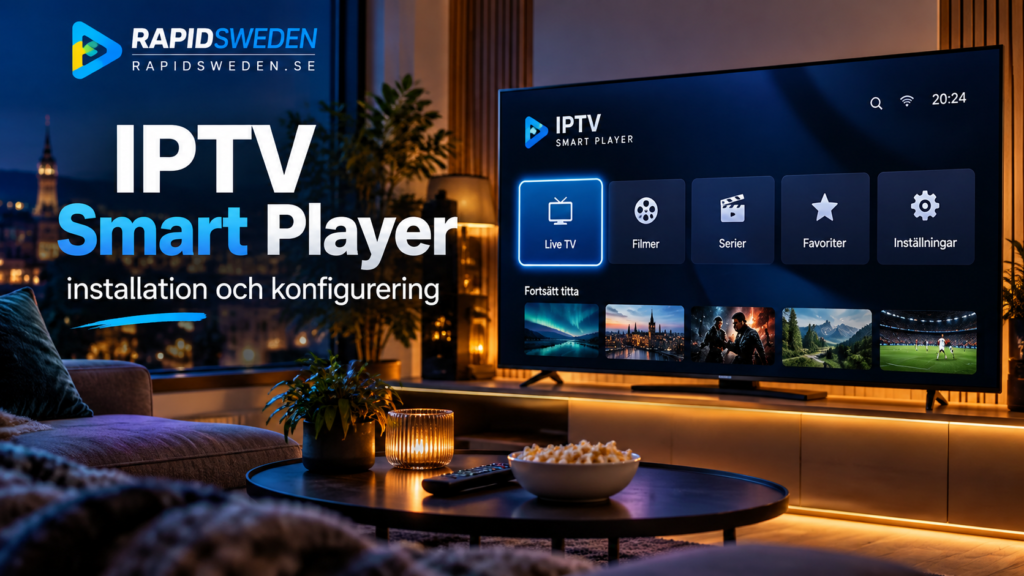
IPTV Smart Player är en typ av mediaspelare som används för att öppna egna IPTV-spellistor och strömmar på exempelvis Android, mobil och vissa TV-enheter. Själva spelaren innehåller normalt inte ett TV-abonnemang eller färdiga kanaler. Du behöver därför egna kompatibla uppgifter från den innehållstjänst du använder.
Det viktigaste innan installationen är att kontrollera exakt vilken IPTV Smart Player-app du väljer. Det finns flera appar med mycket liknande namn från olika utvecklare, och deras funktioner skiljer sig åt. Google Play
Vad är IPTV Smart Player?
IPTV Smart Player fungerar som ett gränssnitt mellan din enhet och den spellista eller videokälla du lägger till.
En aktuell Google Play-app med namnet IPTV Smart Player anger stöd för M3U och flera videoformat, medan en annan app med det snarlika namnet IPTV Smart Player – Live TV anger stöd för M3U, M3U8 och Xtream-baserade spellistor. Båda beskriver sig som spelare där användaren själv tillhandahåller innehållet. Google Play
Det innebär att du bör skilja mellan:
- själva IPTV-spelaren
- din M3U-spellista eller andra anslutningsuppgifter
- innehållstjänsten
- EPG-information
- den enhet där appen installeras
Om en app är installerad men ingen spellista har lagts till kommer den normalt inte att visa det innehåll du vill titta på.
Kontrollera vilken Smart Player du installerar
Det här är extra viktigt för just denna sökning eftersom “IPTV Smart Player” inte alltid syftar på en enda specifik produkt.
Google Play visar exempelvis en IPTV Smart Player från Dmitri Iasibas och en annan IPTV Smart Player – Live TV från Methods Studio. Deras funktioner och gränssnitt är inte identiska. Google Play
Kontrollera därför alltid appens utvecklare innan installation.
Titta även på:
- vilken enhet appen är avsedd för
- vilka spellisteformat som stöds
- om appen har köp inuti appen
- vilken typ av uppspelning som stöds
- om appen kan användas med fjärrkontroll
- vilka behörigheter som efterfrågas
Installera inte en app endast för att namnet ser bekant ut.
Så installerar du IPTV Smart Player
Installationsmetoden beror på enheten, men på Android börjar du normalt i Google Play.
Öppna appbutiken och sök efter IPTV Smart Player. Kontrollera utvecklaren och läs appinformationen innan du väljer Installera.
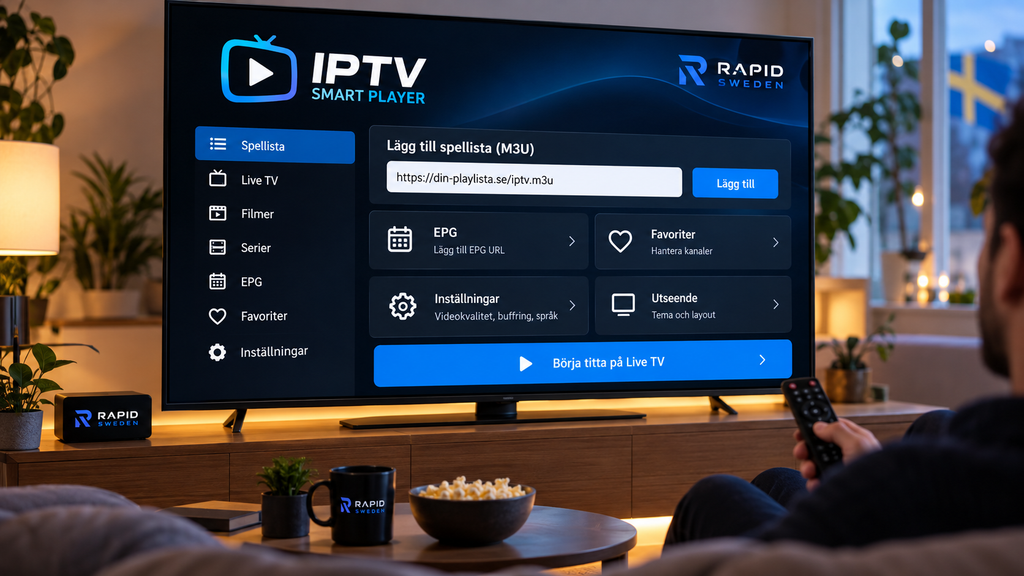
När appen är installerad öppnar du den och letar efter alternativ som Add Playlist, Add M3U, Playlist URL eller motsvarande.
Den grundläggande processen är:
- Installera en kompatibel IPTV Smart Player.
- Öppna appen.
- Lägg till din M3U eller annan stödd anslutning.
- Vänta tills spellistan laddas.
- Testa flera videoströmmar.
- Organisera favoriter och övriga inställningar.
För mer generell hjälp med olika enheter kan du använda guider för IPTV-installation.
Så lägger du till M3U
M3U är ett vanligt spellisteformat inom IPTV.
Den första av de undersökta IPTV Smart Player-apparna anger uttryckligen stöd för M3U, medan den andra anger M3U och M3U8 bland sina spellisteformat. Google Play
Om du har fått en M3U-länk från din tjänst kan du vanligtvis lägga till den direkt i spelaren.
Öppna funktionen för spellistor och välj att lägga till en ny källa. Ge listan ett tydligt namn och klistra sedan in hela länken.
Kontrollera adressen noggrant innan du sparar.
Ett extra mellanslag, ett saknat tecken eller en felaktig adress kan göra att listan inte laddas.
Xtream och andra inloggningsmetoder
Alla appar med namnet IPTV Smart Player har inte exakt samma funktioner.
Den aktuella IPTV Smart Player – Live TV från Methods Studio anger exempelvis stöd för Xtream-spellistor utöver M3U och M3U8. Google Play
Om din app stöder Xtream och din tjänst använder den metoden kan du behöva:
serveradress, användarnamn och lösenord.
Fyll i uppgifterna exakt som du fått dem.
Om appen endast stöder M3U bör du inte försöka använda en annan anslutningsmetod bara för att den finns i en annan Smart Player-app.
Det är därför appens faktiska funktioner är viktigare än namnet.
Spellistan laddas inte
Om IPTV Smart Player öppnas men listan är tom bör du börja med själva anslutningen.
Kontrollera först om internet fungerar genom att öppna en annan streamingapp.
Om nätverket fungerar fortsätter du med M3U-adressen eller inloggningsuppgifterna.
Kontrollera särskilt att:
M3U-länken är komplett, inga extra mellanslag finns och rätt anslutningsmetod har valts.
Starta sedan om appen och försök ladda listan igen.
Om samma uppgifter fungerar i en annan kompatibel spelare pekar det mer mot den aktuella appens konfiguration.
Hur fungerar favoriter?
En spellista kan bli svår att navigera om den innehåller många kategorier.
IPTV Smart Player-appar kan ha funktioner för att markera favoriter eller skapa ett mer personligt bibliotek. Den första konkurrentappen beskriver exempelvis funktioner för att organisera kanaler, spellistor och videor, medan andra Smart Player-varianter har egna sätt att hantera favoriter. Google Play
Ett enkelt upplägg är att börja med ett litet antal favoritkanaler.
På så sätt slipper du bläddra igenom hela strukturen varje gång du öppnar appen.
EPG och programguide
EPG betyder Electronic Program Guide och motsvarar en elektronisk TV-tablå.
EPG-informationen kommer inte alltid från själva spelaren. Den kan vara beroende av informationen som finns i den spellista eller tjänst du använder.
Det innebär att kanaler kan fungera även om programguiden är tom.
Om EPG saknas bör du därför kontrollera:
att rätt programinformation finns, att appen har uppdaterat spellistan och att datum och tidszon på enheten är korrekt inställda.
Undvik att installera om hela appen enbart för att EPG-informationen saknas.
Casta från mobil till TV
Vissa IPTV Smart Player-appar erbjuder casting till större skärm.
Den aktuella Smart Player – Live TV från Methods Studio beskriver exempelvis stöd för casting och användning på Android TV och TV-boxar. Google Play
Om du använder casting bör både mobilen och mottagaren vara korrekt anslutna till nätverket.
Om enheten inte hittas kan du börja med att kontrollera att båda är anslutna till samma lokala nätverk och att casting fungerar med någon annan kompatibel app.
Vilka castingfunktioner som finns varierar mellan Smart Player-versioner.
IPTV Smart Player buffrar
Buffering betyder att videospelaren behöver vänta på mer data innan uppspelningen kan fortsätta.
Det kan bero på flera saker.
Börja med att testa en annan kanal. Om bara en ström har problem kan felet vara kopplat till just den.
Om alla strömmar buffrar bör du testa en annan streamingapp på samma enhet.
Om även den laggar bör du kontrollera internetanslutningen, Wi-Fi-signalen och routern.
Du kan också starta om:
appen, enheten och routern.
Ändra inte flera avancerade spelarinställningar samtidigt. Om du justerar en sak i taget blir det lättare att se vad som faktiskt påverkar uppspelningen.
Wi-Fi eller Ethernet?
Vilken anslutning som passar bäst beror på enheten och ditt nätverk.
Wi-Fi är enkelt, men signalen påverkas av avstånd, väggar och annan trådlös trafik.
Ethernet kan vara ett användbart alternativ på enheter som har nätverksport eller stöder kompatibel adapter.
Om uppspelningen fungerar bättre med kabel än med Wi-Fi bör du undersöka det trådlösa nätverket.
Om problemen är identiska med båda anslutningarna bör du även kontrollera spellistan och den aktuella strömmen.
För mer generell felsökning kan du läsa vanliga frågor om IPTV.
Extern videospelare eller inbyggd spelare?
Vissa Smart Player-varianter erbjuder stöd för extern videospelare. Den aktuella IPTV Smart Player – Live TV anger bland annat stöd för externa spelare och olika videokällor. Google Play
Börja ändå med standardspelaren.
Om en viss video har ljud men ingen bild, eller tvärtom, kan en annan spelare vara relevant att testa om appen erbjuder alternativet.
Byt inte spelare i onödan när allt redan fungerar.
Säkerhet och privata uppgifter
M3U-länkar, användarnamn och lösenord bör behandlas som privata uppgifter.
Publicera dem inte i forum eller sociala medier.
Kontrollera också appens utvecklare innan du skriver in någon information. Att två appar har nästan samma namn betyder inte att de drivs av samma företag. Google Play
Använd dessutom endast innehåll och spellistor som du har rätt att använda.
För ett kompletterande nordiskt perspektiv på IPTV-appar och olika streaming-enheter kan du även läsa Nordic One IPTV. Kontrollera alltid funktionerna i den specifika spelare som du installerar.
Vanliga frågor om IPTV Smart Player
Är IPTV Smart Player ett IPTV-abonnemang?
Nej. De aktuella Smart Player-apparna beskriver sig som mediaspelare där användaren själv lägger till sina spellistor och sitt innehåll. Google Play
Kan jag använda M3U?
Ja, de undersökta Smart Player-apparna anger stöd för M3U. Google Play
Stöder IPTV Smart Player Xtream?
Vissa versioner gör det. IPTV Smart Player – Live TV från Methods Studio anger stöd för Xtream, men du bör kontrollera funktionen i just den app du använder. Google Play
Varför finns flera appar med samma namn?
IPTV Smart Player används av flera olika utvecklare som namn eller del av appnamnet. Kontrollera därför utvecklare och appinformation innan installation. Google Play
Varför laddas inte min spellista?
Kontrollera internetanslutningen, M3U-länken eller inloggningsuppgifterna och starta därefter om appen.
Behöver jag ändra avancerade inställningar?
Inte om uppspelningen fungerar. Börja med standardinställningarna och ändra endast sådant som behövs för att lösa ett konkret problem.
Sammanfattning
IPTV Smart Player är inte en enda universell app, utan namnet används av flera spelare med delvis olika funktioner. Därför bör du först kontrollera utvecklaren och vilka anslutningsmetoder den aktuella appen stöder.
Installera spelaren från en betrodd källa, lägg till din M3U eller annan kompatibel anslutning och testa därefter spellista, favoriter, nätverk och uppspelning. Om problem uppstår är stegvis felsökning bättre än att ändra flera inställningar samtidigt.
Vill du läsa mer om IPTV Smart Player, installation och andra IPTV-appar kan du utforska Rapid IPTV Sweden och hitta guider som passar din enhet och ditt sätt att streama.
Thinking effortHigh
To pick up a draggable item, press the space bar. While dragging, use the arrow keys to move the item. Press space again to drop the item in its new position, or press escape to cancel.