Nordens Största IPTV Leverantör | Rapid Sweden | Streama NU!
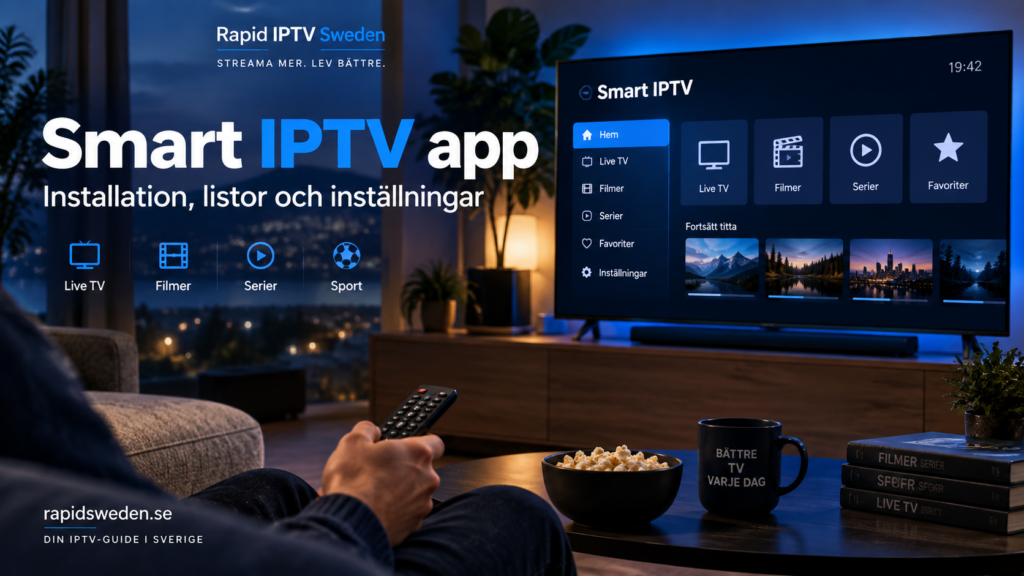
Vill du använda Smart IPTV på din TV? Med rätt app och en fungerande spellista kan du organisera och spela upp live-TV, sport, filmer och serier direkt på en kompatibel enhet.
Smart IPTV är en mediespelare som låter dig lägga till eget innehåll via exempelvis M3U-listor. Appen innehåller inga förinstallerade tv-kanaler, vilket innebär att du behöver en separat innehållskälla med nödvändiga rättigheter.
siptv.app
I den här guiden går vi igenom hur du installerar appen, använder Smart IPTV Upload, lägger till spellistor och anpassar inställningarna. Du får också praktiska lösningar på vanliga problem med kanaler, EPG och uppspelning.
Vad är Smart IPTV och hur fungerar appen?
Smart IPTV, även kallad SIPTV, är en IPTV-spelare som används för att spela upp tv och videoinnehåll via internet.
Appen fungerar som ett gränssnitt mellan din enhet och en kompatibel spellista. När du lägger till en M3U-lista kan spelaren läsa in tillgängliga kanaler och organisera dem i en kanalöversikt.
För att komma igång behöver du en kompatibel enhet, internetanslutning och en giltig spellista.
Det är viktigt att skilja mellan tre saker:
- Smart IPTV-appen: Programmet som organiserar och spelar upp innehållet.
- M3U-spellistan: Filen eller länken som innehåller information om videoströmmarna.
- IPTV-tjänsten: Leverantören eller innehållskällan som ger dig tillgång till kanalerna.
Att installera appen innebär alltså inte att du automatiskt får tillgång till svenska kanaler, internationell tv eller sport.
Namnet Smart IPTV används dessutom av flera webbplatser och tjänster. Kontrollera att du installerar rätt app och inte förväxlar SIPTV-spelaren med ett IPTV-abonnemang som marknadsförs under ett liknande namn.
Vilka enheter fungerar Smart IPTV på?
Smart IPTV har versioner för bland annat Samsung Smart TV, LG Smart TV, Android TV, Google TV och vissa andra enhetstyper. Det exakta stödet beror på modell, operativsystem och appversion.
scr.siptv.app
Smart IPTV på Samsung TV
På en kompatibel Samsung Smart TV kan du börja med att söka efter appen i TV:ns appbutik.
Tillgängligheten varierar mellan modeller och regioner. Om appen saknas bör du kontrollera utvecklarens aktuella installationsanvisningar innan du försöker använda någon alternativ installationsmetod.
Smart IPTV på LG TV
LG använder webOS på många av sina smart-tv-modeller.
Smart IPTV har särskilda versioner för olika generationer av LG-TV. Därför är det viktigt att kontrollera vilken webOS-version din TV använder och om den stöds av appen.
Smart IPTV på Android TV och Fire TV
Det finns även versioner för Android-baserade enheter.
Kontrollera alltid att installationsfilen kommer från en betrodd källa och att versionen passar enhetens operativsystem.
Appens menyer och funktioner kan skilja sig från versionerna för Samsung och LG.
Så installerar du Smart IPTV app steg för steg
Installationsprocessen börjar med att du kontrollerar vilken version av appen som är avsedd för din TV.
När appen är installerad behöver du vanligtvis koppla en spellista till den.
Följ dessa steg:
- Anslut din TV eller streamingenhet till internet.
- Öppna enhetens appbutik och sök efter Smart IPTV.
- Kontrollera appnamn, utvecklare och kompatibilitet.
- Installera appen om den är tillgänglig för din enhet.
- Starta Smart IPTV och kontrollera vilken enhetsidentifierare som visas.
- Spara identifieraren så att du kan använda den när spellistan ska läggas till.
- Öppna appens officiella uppladdningsfunktion på en mobil eller dator.
- Lägg till din spellista och starta om eller uppdatera appen.
Menynamn och identifierare kan variera mellan olika versioner.
På vissa enheter visas en MAC-adress, medan andra versioner använder ett särskilt TV-ID. Använd alltid den identifierare som visas i själva appen.
sammy.siptv.app
+1
Om du behöver mer hjälp med installation på andra enheter hittar du ytterligare information i Rapid Swedens guider för IPTV-installation .
Smart IPTV Upload: så laddar du upp en M3U-lista
Smart IPTV Upload är den funktion som används för att koppla en spellista till appen.
Till skillnad från många andra IPTV-spelare, där du skriver in uppgifterna direkt med fjärrkontrollen, kan Smart IPTV använda en webbaserad uppladdningsfunktion.
Det gör att du kan skriva in en längre M3U-adress på datorn eller mobilen.
Steg 1: Hitta din MAC-adress eller ditt TV-ID
Öppna Smart IPTV på din TV.
Om ingen spellista finns tillgänglig visar appen normalt en identifierare tillsammans med information om var du ska lägga till innehållet.
Anteckna den identifierare som visas.
Förväxla inte ett appgenererat TV-ID med TV:ns fysiska nätverksadress. Det är identifieraren från Smart IPTV som ska användas.
Steg 2: Öppna uppladdningssidan
Öppna uppladdningssidan som anges av appens officiella utvecklare.
Smart IPTV hänvisar till sin egen spellistehantering för att koppla en lista till enheten.
siptv.app
+1
Använd inte en okänd webbplats som ber dig ange spellistelänkar eller inloggningsuppgifter. En privat M3U-adress kan innehålla känsliga åtkomstuppgifter.
Steg 3: Lägg till din spellista
Ange enhetsidentifieraren och välj alternativet för att lägga till en spellista.
Om du har en M3U-adress klistrar du in den i rätt fält. Om du har en lokal M3U-fil kan du använda filuppladdning när det stöds.
Kontrollera att adressen är komplett och att inga tecken har försvunnit när du kopierade den.
Spara eller skicka sedan spellistan enligt sidans instruktioner.
Steg 4: Uppdatera appen
Gå tillbaka till TV:n när uppladdningen är färdig.
Starta om Smart IPTV eller använd appens funktion för att läsa in spellistan på nytt.
Om allt fungerar ska kanalerna visas i appens kanalöversikt.
Om listan inte dyker upp bör du först kontrollera identifieraren och spellisteadressen innan du gör om installationen.
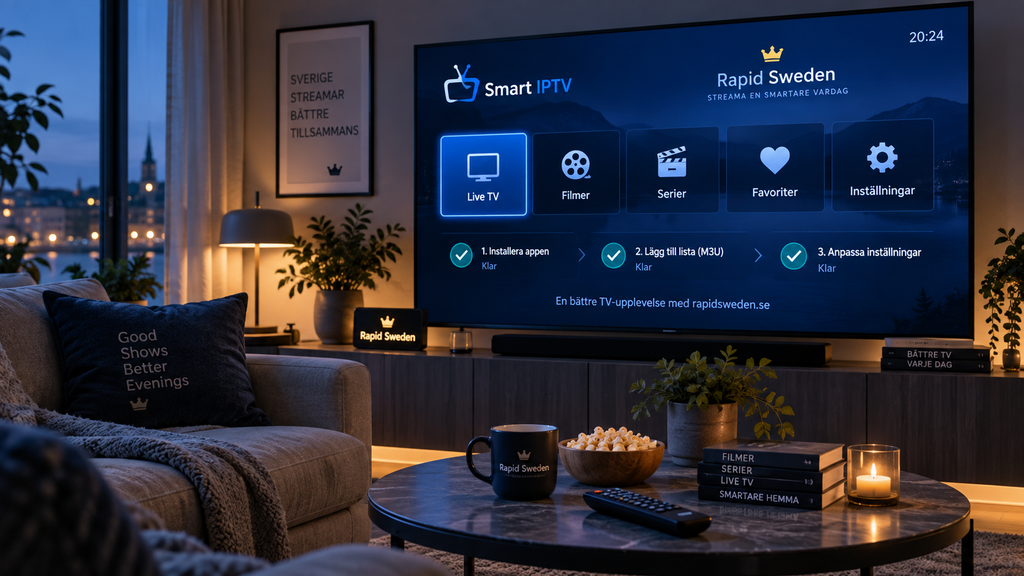
Hur uppdaterar och ändrar man en spellista?
En spellista kan behöva uppdateras när kanaler förändras eller när du får en ny M3U-adress.
Smart IPTV har funktioner för att läsa in spellistor på nytt. På vissa Samsung-versioner kan uppdateringsintervallet anpassas och listan laddas om manuellt med fjärrkontrollen.
siptv.app
Börja med att kontrollera om en uppdatering kan göras direkt i appen.
Om du behöver ersätta själva spellisteadressen använder du den officiella uppladdningsfunktionen och följer anvisningarna för att ändra eller ta bort den gamla listan.
Det är viktigt att skilja mellan att uppdatera en befintlig spellista och att lägga till en helt ny adress.
Om ditt abonnemang har upphört hjälper det inte att uppdatera spellistan. Då behöver du kontrollera åtkomsten med innehållsleverantören.
Vill du förstå mer om hur M3U-listor fungerar kan du även läsa hur Viking IPTV beskriver spellistor, kanalgrupper och olika anslutningsmetoder.
Viktiga inställningar i Smart IPTV
När din spellista fungerar kan du anpassa appen efter hur du vill titta på TV.
Vilka inställningar som finns beror på enhet och appversion.
EPG och programguide
EPG betyder Electronic Program Guide och visar information om vilka program som sänds.
Smart IPTV har stöd för programinformation och externa EPG-källor i vissa versioner.
siptv.app
Om programguiden saknas bör du kontrollera om din spellista innehåller EPG-information eller om en separat källa behöver konfigureras.
Kontrollera också att kanalernas identifierare matchar uppgifterna i programguiden.
Favoritkanaler
Favoriter gör det enklare att hitta de kanaler du använder ofta.
Smart IPTV har en funktion för att markera favoritkanaler och samla dem i en särskild grupp.
På vissa versioner kan du använda den röda knappen på fjärrkontrollen för att lägga till en kanal som favorit.
Det exakta tillvägagångssättet varierar mellan enheter.
Buffring och videospelare
Vissa versioner erbjuder inställningar för buffertstorlek och videospelare.
Om en kanal hackar kan du undersöka om en annan buffertinställning eller uppspelningsmetod påverkar resultatet.
Ändra en inställning i taget och kontrollera uppspelningen efter varje ändring.
En större buffert kan hjälpa vid vissa tillfälliga variationer i dataöverföringen, men den kan också öka fördröjningen. Den löser inte problem med en videoström som har slutat fungera.
Säkerhet för spellistor
En M3U-länk kan innehålla användarnamn, lösenord eller andra åtkomstuppgifter.
Smart IPTV har dokumenterat en funktion som låter användaren välja om spellistan ska behållas på appens server eller lagras lokalt efter överföring. Alternativet och dess funktion kan variera mellan versioner.
siptv.app
Dela aldrig privata spellistor offentligt och kontrollera hur dina uppgifter hanteras innan du laddar upp dem.
Smart IPTV fungerar inte: vanliga fel och lösningar
Om Smart IPTV inte fungerar behöver du först ta reda på om problemet gäller appen, spellistan eller internetanslutningen.
Ingen spellista visas
Kontrollera att rätt MAC-adress eller TV-ID användes vid uppladdningen.
Se även till att M3U-adressen är korrekt och att spellistan fortfarande är giltig.
Prova sedan att uppdatera eller starta om appen.
Kanalerna laddas men går inte att spela upp
Om kanalnamnen visas men uppspelningen misslyckas kan problemet ligga i videoströmmen eller dess format.
Testa flera kanaler för att avgöra om felet gäller hela spellistan.
Kontrollera också om appen och TV:n stöder videoformatet.
Smart IPTV buffrar
Börja med att kontrollera internetanslutningen.
Om det är möjligt kan du testa en nätverkskabel i stället för wifi. Undersök även om andra enheter belastar nätverket.
Om endast en kanal buffrar kan problemet ligga i den enskilda videoströmmen.
Appen har försvunnit från TV:n
Tillgängligheten i en appbutik kan förändras.
Kontrollera om appen fortfarande stöds på din TV-modell och följ utvecklarens aktuella anvisningar.
Undvik installationsfiler från okända webbplatser.
Om du behöver ytterligare vägledning om IPTV och olika anslutningsproblem kan du läsa vanliga frågor om IPTV .
Vanliga frågor om Smart IPTV
Är Smart IPTV gratis?
Appen och innehållstjänsten har separata villkor. Kontrollera den aktuella informationen hos appens utvecklare för eventuella provperioder och aktiveringsavgifter. Betalning för spelaren innebär inte att tv-kanaler ingår.
Vad är skillnaden mellan Smart IPTV och IPTV Smarters?
Det är två olika IPTV-spelare. Smart IPTV använder bland annat webbaserad spellistehantering kopplad till en enhetsidentifierare, medan IPTV Smarters-versioner kan erbjuda andra inloggningsmetoder. Kontrollera funktionerna i den version du tänker installera.
Kan jag använda Smart IPTV utan M3U?
Smart IPTV är främst inriktat på spellistor. Om du endast har serveradress, användarnamn och lösenord bör du kontrollera om din tjänst kan tillhandahålla en kompatibel M3U-lista.
Varför visas kanalerna men ingen EPG?
Kanallistan och programguiden kan komma från olika datakällor. Kontrollera att EPG-information finns tillgänglig och att kanalernas identifierare stämmer överens med programguiden.
Kan jag använda samma spellista på flera TV-apparater?
Det beror på innehållstjänstens villkor och hur många samtidiga anslutningar som tillåts. Varje enhet kan dessutom behöva konfigureras separat i appen.
Sammanfattning
Smart IPTV är en mediespelare som gör det möjligt att använda egna M3U-spellistor på kompatibla TV-apparater och andra enheter. För att komma igång behöver du installera rätt appversion, identifiera din enhet och lägga till spellistan genom appens uppladdningsfunktion.
När kanalerna fungerar kan du anpassa favoriter, programguide och uppspelningsinställningar efter behov. Om problem uppstår bör du börja med att kontrollera spellistan, nätverket och enhetens kompatibilitet.
Vill du utforska IPTV-abonnemang och läsa mer om olika spelare, streaming och installation? Besök Rapid IPTV Sweden för information om tjänstens abonnemang, innehåll och tillgängliga guider.