Nordens Största IPTV Leverantör | Rapid Sweden | Streama NU!

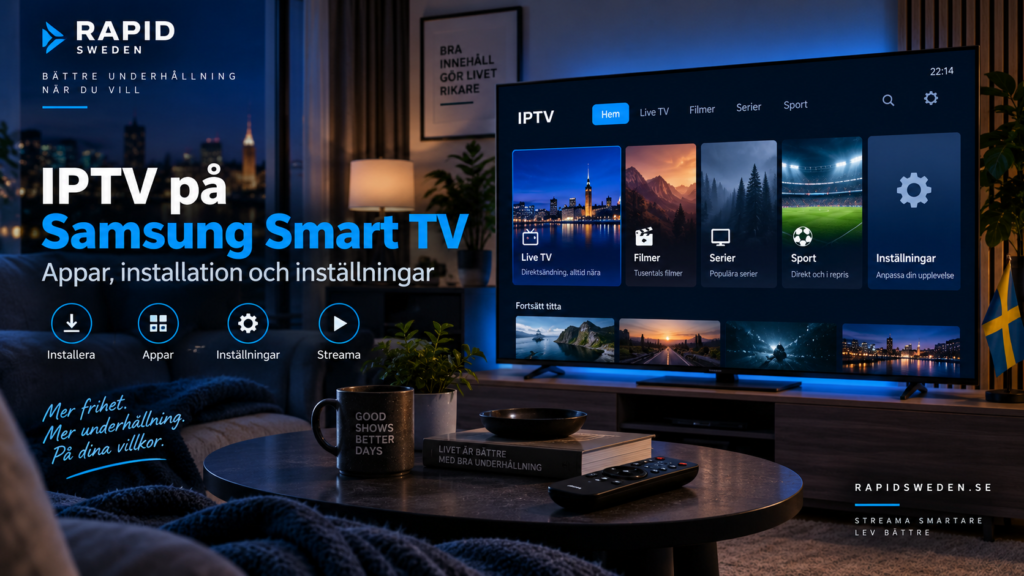
IPTV Samsung innebär att du använder en kompatibel IPTV-spelare på en Samsung Smart TV för att ta emot TV och video via internet. Du behöver normalt en internetanslutning, en lämplig app och de anslutningsuppgifter som hör till tjänsten du använder.
Installationen är ofta enkel, men apputbud och funktioner kan skilja sig mellan Samsung-modeller, TV-system och regioner. Därför är det bättre att utgå från vad som faktiskt finns på din TV än att förutsätta att en viss IPTV-app fungerar på alla Samsung Smart TV-apparater.
Nedan går vi igenom installation, anslutningsmetoder, EPG, nätverksinställningar och vanlig felsökning steg för steg.
Vad behöver du för IPTV på Samsung TV?
Innan installationen börjar behöver du fyra grundläggande delar:
- en Samsung Smart TV med internetanslutning
- en IPTV-spelare som finns för din TV
- giltiga anslutningsuppgifter
- en fungerande IPTV- eller innehållstjänst
IPTV-spelaren och själva tjänsten är inte nödvändigtvis samma produkt. Spelaren är appen som organiserar och visar videoströmmarna, medan tjänsten tillhandahåller innehållet och anslutningsinformationen.
Beroende på tjänst och app kan du exempelvis få en M3U-länk, serveradress tillsammans med användarnamn och lösenord eller en aktiveringsmetod som använder ett enhets-ID.
Steg 1: kontrollera din Samsung-modell och appbutik
Börja med att kontrollera vilken Samsung-TV du har.
Öppna sedan TV:ns appmeny och sök efter en IPTV-spelare. Vilka appar som visas kan variera mellan modeller, regioner och programvaruversioner.
Det är en viktig detalj eftersom en app som en annan Samsung-användare rekommenderar inte automatiskt behöver finnas på just din TV.
Kontrollera därför:
- TV-modell och aktuell programvara.
- Vilka IPTV-spelare som visas i TV:ns appbutik.
- Vilka anslutningsmetoder respektive app stöder.
- Om appen har en egen kostnad eller licens.
- Om funktioner som EPG, favoriter och undertexter är viktiga för dig.
Välj inte en app enbart för att den är populär på en annan plattform. Samsung-TV och Android TV använder olika appmiljöer, vilket innebär att samma spelare inte alltid finns på båda.
Steg 2: anslut Samsung-TV:n till internet
IPTV behöver internet under hela uppspelningen.
En Samsung Smart TV kan vanligtvis anslutas via Wi-Fi eller nätverkskabel. Kontrollera först att internet fungerar genom att öppna en annan internetbaserad app på TV:n.
Om även andra appar har anslutningsproblem bör du lösa nätverket innan du fortsätter med IPTV-installationen.
Wi-Fi passar bra när signalen är stabil. Om TV:n står nära routern och har möjlighet till Ethernet kan kabel vara ett bra alternativ, särskilt vid felsökning.
En hög hastighet på bredbandsabonnemanget hjälper inte fullt ut om Wi-Fi-signalen vid TV:n är instabil.
Steg 3: installera en IPTV-app på Samsung Smart TV
När du har hittat en kompatibel IPTV-spelare installerar du den direkt från TV:ns appbutik.
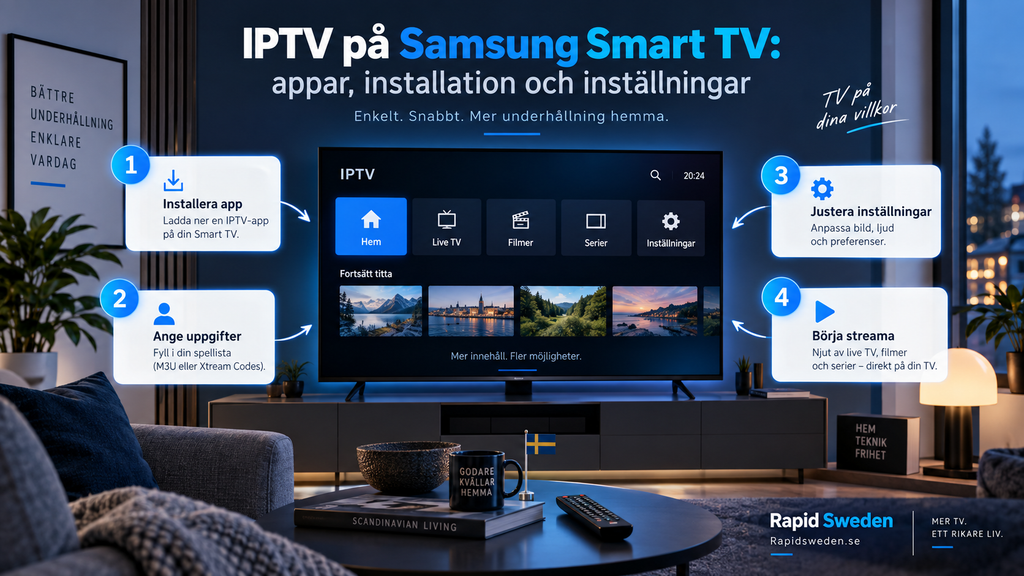
Den generella processen är:
- Öppna Apps på Samsung-TV:n.
- Använd sökfunktionen.
- Sök efter den IPTV-spelare du vill använda.
- Kontrollera appinformationen.
- Installera appen.
- Starta den efter installationen.
Appens exakta menyer varierar.
På vissa spelare matar du in anslutningsuppgifterna direkt med fjärrkontrollen. Andra visar ett enhets-ID eller en kod som används tillsammans med spelarens egen aktiveringssida.
För fler enhetsanpassade instruktioner kan du använda guider för IPTV-installation.
Steg 4: välj rätt anslutningsmetod
När appen är installerad behöver den kopplas till innehållstjänsten.
M3U
M3U är ett vanligt spellisteformat. Om spelaren stöder M3U anger du länken som du fått från tjänsten.
Kopiera länken exakt. Ett felaktigt tecken kan göra att spellistan inte laddas.
Användarnamn och lösenord
Vissa IPTV-spelare använder en serveradress tillsammans med användarnamn och lösenord.
Du kan då behöva fylla i:
- profilnamn
- serveradress
- användarnamn
- lösenord
Kontrollera stavningen noggrant innan du sparar.
Enhets-ID eller MAC-baserad aktivering
Vissa Smart TV-spelare visar ett enhets-ID eller en MAC-relaterad identifierare som används för att koppla spellistan till appen.
Följ instruktionerna från den specifika spelaren och dela inte sådana uppgifter offentligt i forum eller sociala medier.
Steg 5: vänta tills kanallistan har laddats
Efter inloggningen kan appen behöva hämta kanaler, kategorier, EPG och annan information.
Avsluta inte appen direkt om den fortfarande arbetar.
När laddningen är klar bör du testa flera olika strömmar.
Kontrollera:
- om kanallistan visas
- om live-TV startar
- om ljud fungerar
- om kanalbyte fungerar
- om EPG visas
- om favoriter kan sparas
Om en enda kanal inte fungerar medan resten spelar normalt är det sällan nödvändigt att installera om hela appen.
Så ställer du in EPG på Samsung IPTV
EPG betyder Electronic Program Guide och visar programinformation för TV-kanaler.
En fungerande EPG kan exempelvis visa vilket program som sänds nu och vad som kommer senare.
EPG är dock separat från själva videoströmmen. Det betyder att kanaler kan fungera även om programguiden är tom.
Om EPG visas fel bör du kontrollera:
- om appen stöder EPG
- om EPG-information har lästs in
- om guiden behöver uppdateras
- om TV:ns datum och tid är korrekta
- om appen har inställningar för tidszon eller tidsförskjutning
Undvik att ändra flera tidsinställningar samtidigt. Gör en förändring och kontrollera resultatet.
Vilken IPTV-app ska man välja till Samsung?
Det finns inget universellt svar eftersom apputbud och funktioner kan förändras.
Ett bättre sätt är att jämföra de appar som faktiskt finns på din Samsung-TV.
Titta särskilt på:
Anslutningsstöd: Appen måste fungera med M3U, inloggningsuppgifter eller den metod som din tjänst använder.
Fjärrkontroll: Navigeringen bör fungera naturligt från soffan.
EPG: Kontrollera att programguiden presenteras på ett sätt som passar dig.
Favoriter: Praktiskt om kanallistan innehåller mycket innehåll.
Undertexter och ljudspår: Viktigt om du regelbundet växlar språk.
Uppdateringar: En app som fortfarande underhålls är normalt ett bättre långsiktigt val än en övergiven spelare.
Användarerfarenheter visar också att funktioner kan skilja sig mellan Tizen-versioner och samma typ av spelare på Android-baserade enheter. Därför bör du testa funktionerna på just din TV i stället för att enbart utgå från rekommendationer för andra plattformar.
Behöver man en IPTV-box till Samsung Smart TV?
Inte alltid.
Om Samsung-TV:n kan installera en kompatibel spelare och prestandan är tillräcklig för din användning kan IPTV köras direkt i TV:n.
En extern streaming-enhet kan däremot vara relevant om:
- önskad IPTV-app saknas
- TV:ns appmenyer känns långsamma
- du vill använda en spelare som bara finns på en annan plattform
- du behöver funktioner som saknas i Samsung-versionen
- TV-systemet inte längre får relevanta appuppdateringar
Det är därför klokt att testa TV:ns inbyggda möjligheter först.
En extern enhet förbättrar inte automatiskt internetanslutningen eller kvaliteten på själva videoströmmen.
Wi-Fi eller Ethernet för IPTV Samsung?
Båda kan fungera bra, men nätverkets stabilitet är viktigare än vilket anslutningssätt som ser bäst ut på pappret.
Wi-Fi är praktiskt men påverkas av:
- avstånd till routern
- väggar
- störningar
- andra trådlösa enheter
- routerns placering
Ethernet ger en direkt kabelanslutning och är därför ett bra test om IPTV laggar.
Om samma kanal buffrar via Wi-Fi men fungerar stabilt via kabel ligger problemet sannolikt i det lokala trådlösa nätverket.
För mer generell information om TV via internet kan du även läsa om streamingtjänster och internetbaserad TV.
IPTV Samsung fungerar inte: vanliga problem
IPTV-appen finns inte i Samsung Apps
Appen kan saknas för din modell, region eller TV-version.
Kontrollera vilka andra kompatibla spelare som finns i den officiella appbutiken. Installera inte slumpmässiga filer från okända webbplatser bara för att en specifik app saknas.
Inloggningen misslyckas
Kontrollera användarnamn, lösenord och serveradress.
Särskilt långa URL:er är lätta att skriva fel med TV-fjärrkontrollen.
M3U-listan laddas inte
Kontrollera att hela länken är korrekt och fortfarande giltig.
Om samma M3U fungerar på en annan kompatibel enhet kan problemet vara kopplat till Samsung-appen eller dess konfiguration.
IPTV buffrar på Samsung-TV:n
Testa först andra streamingappar.
Om även de laggar bör du kontrollera internetanslutningen och Wi-Fi-signalen.
Om bara IPTV påverkas kan du testa flera kanaler, starta om appen och jämföra med en annan enhet.
EPG fungerar inte
En tom EPG betyder inte automatiskt att själva IPTV-installationen är fel. Uppdatera programguiden och kontrollera tidsinställningarna.
Appen fungerar på mobilen men inte på Samsung-TV:n
Det är en användbar felsökningssignal.
Om samma konto fungerar på mobilen via samma nätverk bör du fokusera på Samsung-appen, inloggningsmetoden och TV:ns programvara.
Bör du ändra avancerade spelarinställningar?
Inte om allt redan fungerar.
IPTV-spelare kan ha inställningar för exempelvis buffer, videoformat, bildförhållande, ljud och undertexter.
Ändra bara sådant när du försöker lösa ett konkret problem.
En bra metod är:
- Anteckna originalinställningen.
- Ändra ett alternativ.
- Testa samma kanal igen.
- Återställ om resultatet blir sämre.
På så sätt slipper du hamna i en situation där flera förändringar gör det omöjligt att veta vad som orsakade problemet.
Säkerhet vid IPTV på Samsung Smart TV
Använd helst appar från källor du kan verifiera och håll TV:ns programvara uppdaterad när Samsung erbjuder en uppdatering.
Var också försiktig med sidor som ber om fler personuppgifter än vad som rimligen behövs för en IPTV-spelare.
Spara inte känsliga inloggningsuppgifter öppet och publicera inte M3U-länkar eller kontouppgifter i forum.
IPTV beskriver själva tekniken. Om innehållet får distribueras beror på den tjänst och de rättigheter som ligger bakom strömmarna.
För ett kompletterande nordiskt perspektiv på IPTV-appar och olika TV-enheter kan du även läsa Nordic One IPTV. Kontrollera alltid den aktuella appens stöd för just din Samsung-modell innan installation.
Vanliga frågor om IPTV Samsung
Kan man installera IPTV direkt på Samsung Smart TV?
Ja, om din TV har tillgång till en kompatibel IPTV-spelare. Vilka appar som finns kan variera mellan modeller och regioner.
Vilken IPTV-app fungerar på Samsung TV?
Det beror på TV-modellen och vilket apputbud som är tillgängligt. Kontrollera Samsung-TV:ns appbutik och välj en spelare som stöder anslutningsmetoden du behöver.
Behöver Samsung TV en IPTV-box?
Inte nödvändigtvis. Om en lämplig app fungerar direkt på Smart TV:n kan extern box vara överflödig.
Kan jag använda M3U på Samsung Smart TV?
Ja, om den IPTV-spelare du installerar har stöd för M3U.
Varför hittar jag inte samma app som någon annan har på Samsung?
Apputbud kan skilja sig mellan TV-modeller, regioner och programvaruversioner.
Varför buffrar IPTV på Samsung TV?
Problemet kan ligga i Wi-Fi, internetanslutningen, appen, TV:n eller videoströmmen. Testa andra appar och gärna en annan nätverksanslutning för att isolera orsaken.
Kan Android IPTV-appar installeras direkt på Samsung TV?
Samsung Smart TV och Android TV använder olika appplattformar. En Android-app kan därför inte automatiskt installeras eller användas på en Samsung-TV med Tizen.
Sammanfattning
IPTV Samsung fungerar bäst när du börjar med rätt ordning: kontrollera TV-modellen, hitta en kompatibel IPTV-spelare, säkerställ en stabil internetanslutning och lägg sedan in rätt M3U-, server- eller aktiveringsuppgifter.
Kontrollera EPG och grundläggande uppspelning innan du börjar ändra avancerade inställningar. Om IPTV inte fungerar är det bättre att testa app, nätverk och en annan enhet stegvis än att direkt återställa hela TV:n.
Vill du läsa mer om IPTV på Samsung Smart TV, installation, spelare och andra enheter kan du utforska Rapid IPTV Sweden och välja den information som passar din TV och ditt sätt att streama.