Nordens Största IPTV Leverantör | Rapid Sweden | Streama NU!
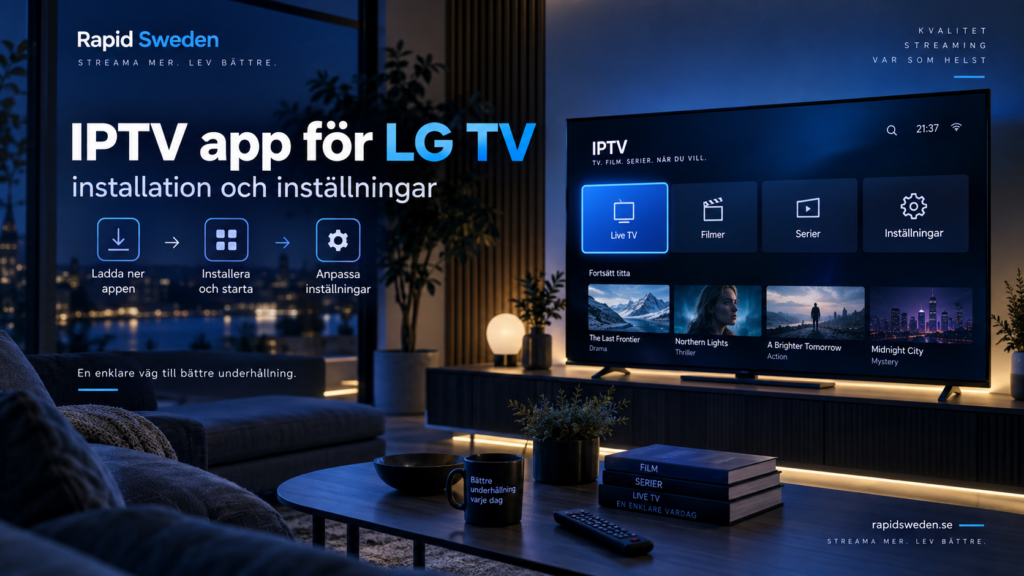
En LG IPTV app gör det möjligt att använda en kompatibel IPTV-spelare direkt på en LG Smart TV utan att en separat IPTV-box alltid behöver vara nödvändig. För att komma igång behöver du framför allt en fungerande internetanslutning, en app som stöds av din TV och giltiga anslutningsuppgifter från den tjänst du använder.
LG Smart TV använder webOS, och vilka appar som finns tillgängliga kan variera beroende på TV-modell, webOS-version och region. LG rekommenderar därför att du kontrollerar appens stöd direkt i LG Content Store för den aktuella TV:n.
Nedan går vi igenom hur du väljer en IPTV-app för LG TV, installerar den, lägger in M3U eller andra inloggningsuppgifter och löser vanliga problem.
Vad behöver du för IPTV på LG Smart TV?
För en vanlig installation behöver du:
- en LG Smart TV med internetanslutning
- en kompatibel IPTV-spelare för webOS
- anslutningsuppgifter från din IPTV-tjänst
- en stabil Wi-Fi- eller Ethernet-anslutning
- tillgång till Apps eller LG Content Store
Det är viktigt att skilja mellan IPTV-appen och själva IPTV-tjänsten.
Appen är spelaren som organiserar och visar strömmarna. Den behöver inte själv innehålla några TV-kanaler. Innehållet och anslutningsuppgifterna kommer från den tjänst eller legitima innehållskälla du använder.
Beroende på app kan anslutningen ske genom exempelvis M3U, användarnamn och lösenord, portaluppgifter eller en aktiveringsmetod kopplad till enheten.
Steg 1: kontrollera LG-modell och webOS-version
Börja med att kontrollera vilken LG-TV du har.
Det är viktigt eftersom två LG Smart TV-apparater från olika år inte nödvändigtvis har exakt samma webOS-version eller apputbud.
LG uppger att tillgängliga appar kan skilja sig beroende på land och TV-modell. Menyerna för att hitta TV-information kan också skilja sig mellan olika webOS-generationer.
Kontrollera därför:
- TV-modellen.
- Aktuell webOS-version.
- Om TV-systemet har tillgängliga uppdateringar.
- Vilka IPTV-spelare som finns i appbutiken.
Det här är bättre än att först välja en app på mobilen eller datorn och sedan upptäcka att den inte finns för din LG-TV.
Steg 2: anslut TV:n till internet
IPTV streamar video kontinuerligt via internet, så nätverket behöver fungera stabilt.
På LG Smart TV kan du vanligtvis använda:
- Wi-Fi
- Ethernet via nätverkskabel
Innan du felsöker själva IPTV-appen bör du kontrollera att en annan internetbaserad app fungerar på TV:n.
Om flera appar har problem är det mer sannolikt att felet ligger i nätverket än i IPTV-konfigurationen.
En TV kan också ha sämre Wi-Fi-mottagning än en mobil som används bredvid routern. Testa därför anslutningen där TV:n faktiskt står.
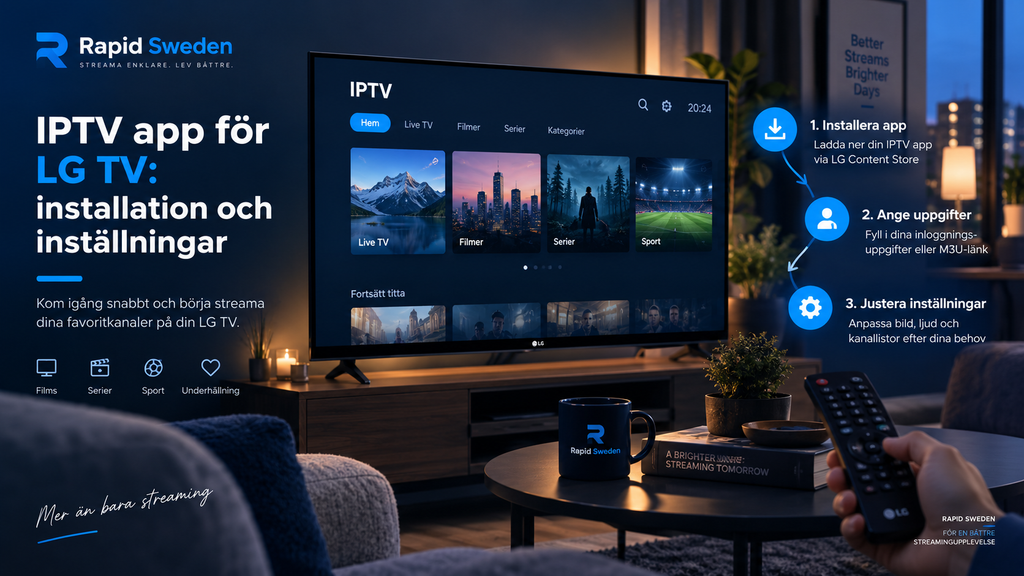
Steg 3: installera en LG IPTV app
Installationen varierar något beroende på webOS-version.
På nyare LG-TV-apparater används normalt Apps-menyn. På äldre webOS-versioner kan motsvarande funktion heta LG Content Store. LG:s aktuella instruktioner beskriver i båda fallen samma grundprincip: öppna appbutiken, använd sökfunktionen, välj appen och installera den.
Gör så här:
- Tryck på Home på fjärrkontrollen.
- Öppna Apps eller LG Content Store.
- Använd sökfunktionen.
- Sök efter en kompatibel IPTV-spelare.
- Kontrollera appinformationen.
- Välj Installera.
- Starta appen när installationen är klar.
Om appen du söker efter inte visas betyder det inte automatiskt att något är fel med TV:n. Appen kan saknas för just din modell, webOS-version eller region.
Vilken IPTV-app passar LG TV?
Det finns inte en enda spelare som automatiskt passar alla LG-TV-apparater.
Jämför i stället apparna som faktiskt finns tillgängliga för din modell.
Kontrollera särskilt:
Anslutningsmetod: Spelaren måste stödja den typ av uppgifter du har fått, exempelvis M3U eller kontobaserad inloggning.
EPG: Om elektronisk programguide är viktig bör appen kunna hantera den på ett användbart sätt.
Favoriter: Praktiskt om du ofta använder samma kanaler.
Fjärrkontroll: En TV-app bör vara enkel att navigera med LG-fjärrkontrollen.
Uppdateringar: Kontrollera att appen fortfarande underhålls.
Kostnad: Vissa spelare kan vara kostnadsfria medan andra har licens eller betalfunktioner. Appkostnaden är separat från ett eventuellt IPTV-abonnemang.
Användare av webOS diskuterar ofta just skillnader mellan spelare, M3U-stöd och inloggningsproblem. Sådana erfarenheter kan ge idéer, men lösningar från forum bör inte automatiskt antas fungera på varje LG-modell.
Steg 4: lägg in IPTV-uppgifterna
Efter installationen behöver spelaren kopplas till tjänsten.
Hur detta görs beror på appen.
M3U
M3U är ett spellisteformat som många IPTV-spelare kan läsa.
Om din app stöder M3U anger du länken som tjänsten har gett dig. Kontrollera att hela adressen kopieras korrekt.
Ett enda felaktigt tecken kan hindra spellistan från att laddas.
Användarnamn och lösenord
Vissa spelare låter dig lägga till en profil med:
- serveradress
- användarnamn
- lösenord
- valfritt profilnamn
Skriv informationen exakt som du fått den.
Aktivering med enhets-ID
Vissa webOS-spelare använder en kod, enhetsidentifierare eller MAC-relaterad identifiering för att koppla appen till en spellista.
Då visar appen normalt de uppgifter som behövs och instruktioner för nästa steg.
Publicera inte sådana uppgifter i öppna forum eller sociala medier.
Rapid IPTV Swedens befintliga IPTV-guider för installation innehåller också LG-specifika instruktioner som kan användas som stöd vid konfigureringen.
Steg 5: kontrollera att innehållet laddas
Efter att anslutningen lagts till kan spelaren behöva hämta:
- kanallista
- kategorier
- EPG-information
- favoriter
- annan metadata
Låt appen slutföra processen innan du stänger den.
Testa sedan flera olika strömmar.
Om endast en kanal inte fungerar medan resten spelar normalt är det mindre sannolikt att hela installationen är fel.
Om ingenting laddas bör du i stället kontrollera inloggningsuppgifterna och internetanslutningen.
Så fungerar EPG på LG IPTV
EPG står för Electronic Program Guide och är en elektronisk programguide.
Den kan visa vilket program som pågår och vad som kommer senare.
EPG är dock separat från själva videoströmmen. Det går därför att ha fungerande kanaler samtidigt som programguiden saknas eller visar fel information.
Om EPG inte fungerar bör du kontrollera:
- om appen stöder EPG
- om rätt EPG-källa används
- om informationen behöver uppdateras
- TV:ns datum och tid
- eventuell tidszonsinställning i appen
Om program visas en timme fel är det mer relevant att kontrollera tid och tidszon än att installera om hela spelaren.
Wi-Fi eller nätverkskabel på LG TV?
Båda alternativen kan fungera.
Wi-Fi är smidigt men påverkas av avstånd, väggar, störningar och belastning från andra trådlösa enheter.
Ethernet ger en direkt anslutning mellan TV:n och routern och är därför ett bra felsökningstest.
Om IPTV:
- buffrar över Wi-Fi
- men fungerar stabilt med kabel
pekar det på att det trådlösa nätverket kan vara en del av problemet.
Du behöver då inte automatiskt byta IPTV-app eller abonnemang.
Behöver LG TV en separat IPTV-box?
Inte alltid.
Om en lämplig webOS-app finns och TV:n fungerar bra kan du använda IPTV-spelaren direkt på LG-TV:n.
En separat streaming-enhet kan däremot vara praktisk om:
- appen du behöver saknas för webOS
- TV:n har en äldre webOS-version
- apparna känns långsamma
- du vill använda en spelare som finns på en annan plattform
- du vill kunna flytta samma streaming-enhet mellan olika TV-apparater
Det är därför klokt att först prova de funktioner som redan finns i TV:n innan du köper ytterligare hårdvara.
LG IPTV app fungerar inte: vanlig felsökning
Appen finns inte i LG Content Store
Det kan bero på modell, region eller webOS-version. LG bekräftar själv att appstöd kan variera mellan TV-modeller och länder.
Kontrollera därför din exakta TV-modell och vilka appar den stöder.
M3U-listan laddas inte
Kontrollera att länken är komplett och korrekt.
Om samma M3U fungerar på en annan kompatibel enhet pekar det mer mot appen eller LG-konfigurationen än mot själva spellistan.
Inloggningen fungerar inte
Skriv in serveradress, användarnamn och lösenord på nytt.
Var särskilt uppmärksam på:
- extra mellanslag
- felaktiga tecken
- http och https
- fel serveradress
Använd inte odokumenterade forumtrick som första lösning. Börja med de korrekta uppgifterna och appens officiella instruktioner.
IPTV buffrar på LG TV
Testa andra streamingappar på samma TV.
Om även de laggar bör du kontrollera Wi-Fi och internetanslutningen.
Om bara IPTV påverkas kan du:
- testa flera kanaler
- starta om appen
- starta om TV:n
- uppdatera appen
- testa Ethernet
- jämföra med en annan enhet
Ska du rensa cache eller installera om appen?
En omstart bör komma före ominstallation.
Om appen fortsätter att krascha kan du kontrollera om webOS erbjuder relevanta alternativ för apphantering eller helt enkelt installera om spelaren.
Tänk på att sparade uppgifter kan försvinna.
Ha därför tillgång till:
- M3U-länk
- användarnamn
- lösenord
- serveradress
- eventuell aktiveringsinformation
innan du tar bort appen.
LG:s officiella support beskriver också hur installerade webOS-appar kan tas bort och installeras igen.
Undvik Android-instruktioner på LG webOS
Ett vanligt misstag är att följa en guide för Android TV när man egentligen har en LG-TV med webOS.
Plattformarna fungerar olika.
En app som finns i Google Play behöver inte finnas i LG Content Store. På samma sätt kan installationsfiler avsedda för Android inte automatiskt användas som vanliga webOS-appar.
Kontrollera därför alltid vilken plattform guiden gäller.
Det sparar mycket tid vid både installation och felsökning.
Säkerhet när du väljer IPTV-app
Installera helst programvara genom LG:s officiella appmiljö och håll TV:n uppdaterad.
Var försiktig med okända webbplatser som:
- begär onödiga personuppgifter
- ber dig publicera enhetsinformation
- erbjuder modifierade installationsfiler
- kräver betalningsuppgifter utan tydliga villkor
Använd även unika lösenord för viktiga konton och dela inte personliga M3U-länkar offentligt.
IPTV är en teknik för att leverera video över internet. Om en specifik tjänst får distribuera ett visst innehåll beror på dess rättigheter och villkor.
För ett bredare nordiskt perspektiv på IPTV-appar och enheter kan du även läsa Nordic One IPTV. Kontrollera dock alltid stödet för just din LG-modell och webOS-version innan du installerar en spelare.
Vanliga frågor om LG IPTV app
Vilken IPTV-app fungerar på LG Smart TV?
Det beror på TV-modell, webOS-version och region. Kontrollera LG Content Store på din egen TV och välj en kompatibel spelare som stöder den anslutningsmetod du behöver.
Kan jag installera IPTV direkt på LG TV?
Ja, om din LG Smart TV har tillgång till en kompatibel IPTV-spelare. Då behövs inte alltid en separat box.
Kan jag använda M3U på LG Smart TV?
Ja, om spelaren du väljer stöder M3U. Stödet varierar mellan olika appar.
Har LG TV Google Play?
LG:s webOS använder sin egen appmiljö. Du bör därför söka efter TV-appar genom Apps eller LG Content Store i stället för att utgå från Android-instruktioner.
Varför hittar jag inte IPTV-appen på min LG TV?
Appen kan saknas för din TV-modell, webOS-version eller region. Kontrollera appens kompatibilitet innan du försöker installera den på annat sätt.
Varför fungerar IPTV på mobilen men inte på LG TV?
Om samma tjänst fungerar på mobilen kan problemet ligga i LG-appen, TV:ns nätverksanslutning eller hur uppgifterna har konfigurerats.
Behöver jag en IPTV-box till LG Smart TV?
Inte nödvändigtvis. En box eller extern streaming-enhet blir främst relevant om TV:n saknar rätt app eller om du vill använda en annan plattform.
Sammanfattning
En LG IPTV app kan göra det möjligt att använda IPTV direkt på en webOS-baserad Smart TV. Börja med att kontrollera TV-modell och webOS-version, sök därefter efter en kompatibel spelare i LG:s appbutik och välj en app som stöder rätt anslutningsmetod.
När spelaren är installerad lägger du in M3U, inloggningsuppgifter eller den aktivering som appen använder. Kontrollera därefter EPG, uppspelning och nätverk innan du ändrar avancerade inställningar.
Om något inte fungerar bör du felsöka stegvis. Kontrollera först appen, därefter uppgifterna och nätverket. En separat box behövs främst när webOS-lösningen inte motsvarar dina behov.
Vill du läsa mer om IPTV på LG TV, appar, installation och andra kompatibla enheter kan du utforska Rapid IPTV Sweden och välja den information som passar din TV och ditt sätt att streama.