Nordens Största IPTV Leverantör | Rapid Sweden | Streama NU!

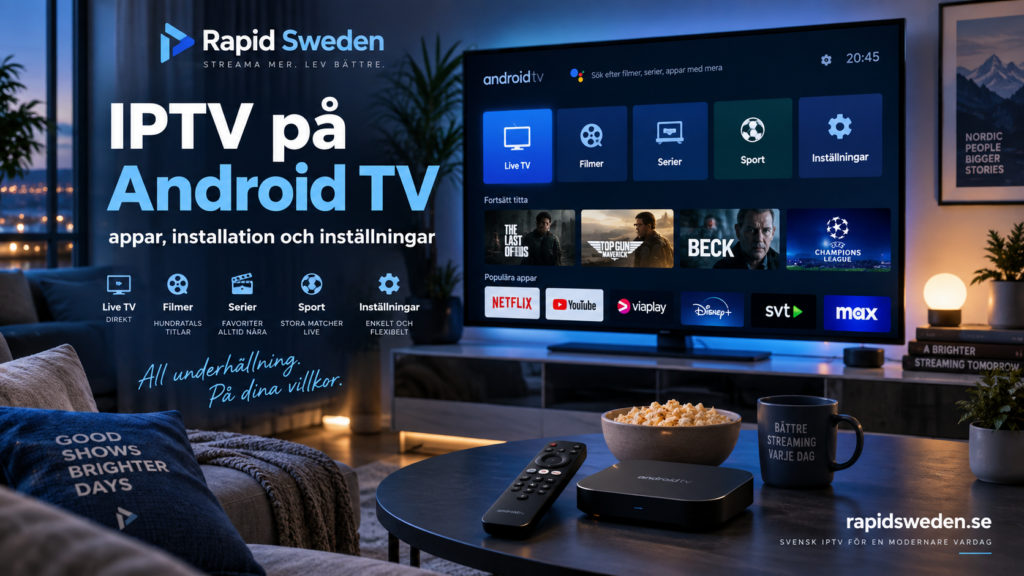
IPTV på Android TV innebär att du använder en IPTV-spelare för att titta på TV och annat videoinnehåll via internet. För att komma igång behöver du en kompatibel app, en stabil internetanslutning och giltiga uppgifter från den innehållstjänst du använder.
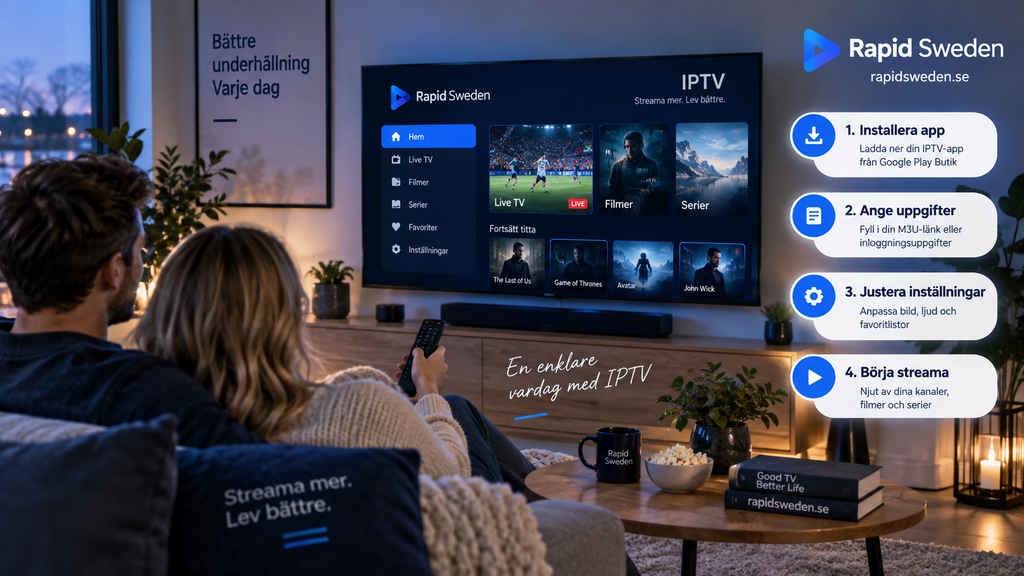
Installationen görs vanligtvis genom att hämta en IPTV-app från Google Play, lägga till en M3U-spellista eller logga in med serveradress och kontouppgifter. Därefter kan du kontrollera kanaler, programguide och uppspelningsinställningar.
Här går vi igenom hur du väljer en lämplig IPTV-app för Android TV, installerar den och löser vanliga problem.
Vad behöver du för IPTV på Android TV?
För att komma igång behöver du följande:
- En TV eller streaming-enhet med Android TV.
- En fungerande internetanslutning.
- Ett Google-konto för installation via Google Play.
- En kompatibel IPTV-spelare.
- Giltiga anslutningsuppgifter från din innehållstjänst.
IPTV-spelaren och själva tjänsten är två olika saker.
Spelaren är appen som organiserar och visar videoströmmarna. Innehållstjänsten tillhandahåller spellistan, kanalerna eller de inloggningsuppgifter som spelaren behöver.
Att installera en IPTV-app innebär alltså inte automatiskt att TV-kanaler, filmer eller sport ingår.
Android TV och Google TV: vad är skillnaden?
Android TV är Googles TV-plattform som används i olika Smart TV-apparater och externa streaming-enheter.
Google TV är ett annat gränssnitt byggt på Android TV OS. Det har bland annat en annorlunda hemskärm och ett större fokus på innehållsrekommendationer.
Båda plattformarna kan använda kompatibla appar från Google Play, men menyerna för installation kan se olika ut.
Android TV Help
+1
Kontrollera därför vilken plattform du har innan du följer en installationsguide.
Du bör också skilja mellan Android TV och vanlig Android på en mobiltelefon. En mobilapp är inte automatiskt anpassad för TV-skärmen eller fjärrkontrollen.
Vilken IPTV-app för Android TV ska du välja?
Det finns flera IPTV-spelare att undersöka. Vilken som passar beror framför allt på anslutningsmetod, gränssnitt och funktioner.
En lämplig app bör vara enkel att navigera med fjärrkontrollen och stödja de uppgifter du har fått från din tjänst.
IPTV – Android TV
Appen IPTV – Android TV är ett exempel på en spelare som finns på Google Play.
Enligt appbeskrivningen stöder den M3U, M3U8 och Xtream Codes. Den är utformad för Android TV och låter användaren lägga till egna spellistor. Appen innehåller inte TV-kanaler eller videoströmmar från början.
Apps on Google Play
Det gör den relevant att undersöka om du behöver någon av dessa anslutningsmetoder.
Kontrollera dock aktuella betalningsvillkor, funktioner och kompatibilitet direkt i Google Play innan installation.
TiviMate
TiviMate är en IPTV-spelare med ett TV-anpassat gränssnitt och funktioner för bland annat spellistor, programguide och fjärrkontroll.
Den kan vara relevant för dig som prioriterar kanalnavigering och vill organisera innehåll på en större skärm.
Kontrollera vilka funktioner som ingår i den version du väljer eftersom vissa funktioner kan omfattas av separata betalningsvillkor.
Vad ska du jämföra?
När du väljer spelare bör du kontrollera:
- Stöd för M3U eller din aktuella inloggningsmetod.
- EPG och programinformation.
- Navigering med fjärrkontroll.
- Favoritlistor och kategorier.
- Stöd för ljudspår och undertexter.
- Appuppdateringar.
- Eventuella licens- eller abonnemangskostnader.
Välj inte en spelare enbart utifrån att någon beskriver den som bäst. Dina behov och din Android TV-enhet avgör vilka funktioner som är relevanta.
Steg 1: anslut Android TV till internet
Innan du installerar något bör du kontrollera internetanslutningen.
Öppna en streamingapp som redan finns på TV:n och testa att spela upp en video.
Om den fungerar kan du fortsätta med installationen.
Om flera appar har anslutningsproblem bör du kontrollera:
- Att TV:n är ansluten till rätt Wi-Fi-nätverk.
- Att routern har internetanslutning.
- Att signalen är tillräckligt stark.
- Att TV:n har korrekt datum och tid.
Om enheten har en Ethernet-port kan nätverkskabel vara ett alternativ, särskilt när Wi-Fi är instabilt.
Steg 2: installera IPTV-appen via Google Play
Den vanligaste installationsmetoden är att använda Google Play direkt på Android TV.
Google beskriver följande grundprocess för installation av appar på Android TV.
Android TV Help
Gör så här:
- Öppna hemskärmen på Android TV.
- Gå till Appar.
- Öppna Google Play Butik.
- Sök efter den IPTV-spelare du vill använda.
- Kontrollera appens namn och utvecklare.
- Välj Installera.
- Öppna appen när installationen är klar.
På Google TV kan du även söka efter appar genom sökfunktionen på hemskärmen.
Om appen inte visas bör du kontrollera om den stöder din enhet och är tillgänglig i din region.
För kompletterande instruktioner om olika IPTV-spelare kan du använda guider för IPTV-installation .
Steg 3: lägg till dina IPTV-uppgifter
När appen har installerats behöver du koppla den till innehållstjänsten.
Den exakta metoden beror på vilken spelare du använder.
Alternativ 1: M3U-spellista
M3U är ett format som används för spellistor.
Om tjänsten tillhandahåller en M3U-länk och spelaren stöder formatet kan du vanligtvis lägga till länken direkt i appen.
Gör så här:
- Öppna IPTV-spelaren.
- Välj alternativet för att lägga till en spellista.
- Välj M3U om alternativet finns.
- Ange länken du har fått.
- Spara och låt appen läsa in spellistan.
Kontrollera att hela adressen är korrekt. Ett enda felaktigt tecken kan förhindra anslutningen.
Alternativ 2: serveradress och inloggning
Vissa appar stöder Xtream-baserad anslutning.
Då behöver du vanligtvis ange en serveradress tillsammans med användarnamn och lösenord.
Skriv uppgifterna exakt som de har tillhandahållits.
Blanda inte ihop serveradressen med en vanlig webbplatsadress om tjänsten anger särskilda anslutningsuppgifter.
Alternativ 3: portal
Vissa IPTV-system använder portalbaserad anslutning.
Kontrollera att spelaren stöder rätt portaltyp innan du försöker lägga till uppgifterna.
Alla spelare stöder inte samtliga anslutningsmetoder.
Steg 4: kontrollera kanaler och EPG
När du har lagt till uppgifterna kan appen behöva hämta kanallistan och annan information.
Vänta tills processen är klar.
Testa därefter flera kanaler för att kontrollera att uppspelningen fungerar.
Kontrollera också om appen kan visa:
- Kanalkategorier.
- Favoritlistor.
- Programguide.
- Ljudspår.
- Undertexter.
Om en enskild kanal inte fungerar medan övriga spelar normalt är det inte säkert att något är fel med installationen.
Så fungerar EPG på Android TV
EPG står för Electronic Program Guide och betyder elektronisk programguide.
Den visar exempelvis vilket program som sänds just nu och vad som kommer senare.
Vissa IPTV-spelare läser in EPG tillsammans med spellistan. Andra kan kräva att en separat EPG-källa anges.
Om kanalerna fungerar men programguiden är tom bör du därför kontrollera EPG-inställningarna innan du installerar om appen.
Kontrollera särskilt att TV:ns datum och tidszon är korrekta.
Om programinformationen visas en timme fel kan problemet bero på tidsinställningar snarare än själva videoströmmen.
Wi-Fi eller Ethernet för IPTV Android TV?
Båda alternativen kan fungera.
Wi-Fi är praktiskt eftersom du slipper dra kabel till TV:n. Anslutningens kvalitet kan däremot påverkas av väggar, avstånd, störningar och annan trafik i hemmet.
Ethernet ger en direkt kabelanslutning och kan vara ett användbart felsökningsalternativ om TV:n eller streaming-enheten har stöd för det.
Om samma videoström fungerar via kabel men buffrar via Wi-Fi pekar det på att det trådlösa nätverket kan behöva undersökas.
Om båda anslutningarna har samma problem bör du även kontrollera appen, den aktuella strömmen och internetanslutningen.
Vilka inställningar bör du ändra?
Börja med appens standardinställningar.
Vissa spelare erbjuder inställningar för buffert, videospelare, bildfrekvens, ljud och undertexter.
Dessa kan vara användbara vid specifika problem, men det finns ingen inställning som automatiskt passar alla enheter och videoströmmar.
Om du behöver göra en ändring bör du:
- Anteckna den ursprungliga inställningen.
- Ändra ett alternativ.
- Testa samma kanal igen.
- Jämföra resultatet.
- Återställa inställningen om problemet kvarstår.
Det gör felsökningen betydligt enklare än att ändra flera funktioner samtidigt.
IPTV Android TV fungerar inte: vanlig felsökning
Problem kan uppstå även när installationen verkar korrekt.
Appen öppnas inte
Starta om TV:n och kontrollera om appen behöver uppdateras.
Google Play har funktioner för att uppdatera installerade appar och aktivera automatiska uppdateringar.
Android TV Help
Kanallistan laddas inte
Kontrollera M3U-länken eller inloggningsuppgifterna.
Se särskilt efter felaktiga tecken och extra mellanslag.
IPTV buffrar
Testa först flera kanaler och andra streamingappar.
Om all videostreaming är långsam bör du börja med internetanslutningen.
Om bara en kanal påverkas kan problemet vara begränsat till den strömmen.
Bilden fungerar men ljudet saknas
Kontrollera om spelaren erbjuder flera ljudspår.
Du kan också testa en annan kanal för att avgöra om problemet gäller allt innehåll.
Appen kraschar
Starta om enheten och kontrollera appuppdateringar.
Om problemet fortsätter kan du undersöka möjligheten att rensa appens cache.
Var försiktig med att radera appdata eftersom spellistor och inloggningsuppgifter kan försvinna.
För ytterligare hjälp med återkommande fel finns vanliga frågor om IPTV .
Behöver du en extern Android TV-box?
Inte nödvändigtvis.
Om din Smart TV redan använder Android TV och har en kompatibel IPTV-spelare kan du använda den inbyggda plattformen.
En extern streaming-enhet kan däremot vara relevant om TV:n saknar önskad app, har begränsad prestanda eller inte längre får relevanta uppdateringar.
En extern box löser dock inte automatiskt problem med internetanslutningen eller innehållstjänsten.
Det är därför klokt att undersöka grundorsaken innan du köper ny hårdvara.
Säkerhet när du installerar IPTV-appar
Använd helst Google Play och kontrollera vem som utvecklat appen.
Undvik okända installationsfiler och modifierade APK-versioner från obekräftade källor.
Dela inte privata M3U-länkar, lösenord eller andra anslutningsuppgifter offentligt.
Kom också ihåg att IPTV är en teknik för att leverera video. En IPTV-spelare ger inte automatiskt rätt att använda allt innehåll som kan läggas till i den.
För ytterligare nordisk information om IPTV, enheter och olika uppspelningsmiljöer kan du även utforska Nordic One IPTV . Kontrollera alltid den aktuella tjänstens villkor och rättigheter innan användning.
Vanliga frågor om IPTV på Android TV
Kan man installera IPTV direkt på Android TV?
Ja, om enheten stöder en kompatibel IPTV-spelare. Du kan vanligtvis installera appen via Google Play.
Vilken IPTV-app fungerar på Android TV?
Det beror på enhet och anslutningsmetod. Kontrollera vilka spelare som finns i Google Play och välj en som stöder dina uppgifter.
Vad är skillnaden mellan Android TV och Google TV?
Google TV har ett annat gränssnitt men bygger på Android TV OS. Båda kan använda kompatibla appar från Google Play.
Kan jag använda M3U på Android TV?
Ja, om IPTV-spelaren stöder M3U-formatet.
Behöver jag en separat IPTV-box?
Inte om din TV redan har en kompatibel app och fungerar tillräckligt bra för dina behov.
Varför fungerar IPTV på mobilen men inte på Android TV?
Kontrollera om TV-appen stöder samma anslutningsmetod, om uppgifterna är korrekt angivna och om TV:n har en fungerande internetanslutning.
Varför fungerar kanalerna men inte EPG?
EPG använder separat programinformation. Kontrollera EPG-källan, uppdateringen och TV:ns tidsinställningar.
Sammanfattning
IPTV på Android TV blir enklare när du börjar med att välja en kompatibel spelare och kontrollera vilken anslutningsmetod den stöder.
Installera appen via Google Play, lägg till dina M3U- eller inloggningsuppgifter och kontrollera sedan kanaler, programguide och nätverk.
Om uppspelningen inte fungerar bör du felsöka stegvis i stället för att omedelbart installera om appen eller ändra avancerade inställningar.
Vill du läsa mer om IPTV på Android TV, olika spelare, installation och andra streaming-enheter kan du utforska Rapid IPTV Sweden och hitta information som passar din utrustning och ditt sätt att titta på TV.