Nordens Största IPTV Leverantör | Rapid Sweden | Streama NU!

Vill du använda IPTV på Apple TV behöver du en kompatibel IPTV-app, en fungerande internetanslutning och giltiga uppgifter från din innehållstjänst. Du installerar spelaren via App Store, lägger till din M3U-lista eller dina inloggningsuppgifter och kontrollerar sedan att kanaler, programguide och uppspelning fungerar.
Det finns flera IPTV-spelare för Apple TV, men de skiljer sig åt när det gäller gränssnitt, anslutningsmetoder och funktioner. Vilken app som passar beror därför på både ditt abonnemang och hur du vill använda TV:n.
Den här guiden förklarar hur installationen fungerar, vilka appar du kan jämföra och hur du löser vanliga problem utan att ändra onödiga inställningar.
Vad behöver du för IPTV på Apple TV?
För att komma igång behöver du följande:
- En Apple TV HD eller Apple TV 4K.
- En TV med HDMI-anslutning.
- En fungerande internetanslutning.
- Ett Apple-konto för att hämta appar.
- En kompatibel IPTV-spelare.
- Giltiga uppgifter från en innehållstjänst.
Det är viktigt att kontrollera vilken Apple TV-modell du har. Apple TV HD och Apple TV 4K kan hämta appar från App Store, medan Apple TV av tredje generationen saknar möjlighet att installera nya appar på samma sätt.
Apple-support (SE)
+1
Tänk också på att Apple TV-enheten, Apples egen TV-app och en fristående IPTV-spelare är olika saker.
En IPTV-spelare innehåller vanligtvis inte TV-kanaler från början. Den används för att organisera och spela upp innehåll från en tjänst eller spellista som du har rätt att använda.
Vilken är bästa IPTV-appen för Apple TV?
Det finns ingen app som passar alla användare. Den bästa IPTV-appen för Apple TV beror på vilken anslutningsmetod du behöver, hur programguiden fungerar och vilka funktioner du faktiskt använder.
Här är tre appar som är relevanta att jämföra.
iPlayTV: för M3U och flera spellistor
iPlayTV är en IPTV-spelare för Apple TV som enligt sin svenska App Store-beskrivning stöder flera spellistor, Xtream Codes, EPG, favoriter och olika ljud- och undertextspår.
Appen är särskilt relevant att undersöka om du vill organisera flera spellistor eller använda en elektronisk programguide. Den levererar inte själva TV-innehållet, utan kräver att du lägger till en egen källa.
IPTV/M3U Player – App Store
Kontrollera alltid aktuella funktioner och betalningsvillkor i App Store före installation.
UHF: för programguide och flera Apple-enheter
UHF är en annan IPTV-spelare som finns för Apple TV. Appens beskrivning anger stöd för bland annat M3U8, Xtream-baserade anslutningar, sökning, favoriter och EPG.
Den erbjuder även funktioner för synkronisering mellan Apple-enheter, där vissa möjligheter ingår i en separat betalversion.
Love your IPTV – App Store
Om du använder både iPhone och Apple TV kan det därför vara relevant att jämföra hur appen hanterar spellistor och inställningar mellan enheterna.
iSTB: för portalbaserade anslutningar
iSTB är ett alternativ för användare som behöver stöd för exempelvis Xtream Codes, M3U eller vissa MAC-adressbaserade portaler.
Apputvecklaren rekommenderar att användare testar kompatibiliteten med iSTB Lite innan de köper den fullständiga appen, eftersom alla tjänster inte stöds.
App Store
Det är en viktig påminnelse: välj inte spelare enbart efter namn eller popularitet. Kontrollera först vilken anslutningsmetod din tjänst använder.
Så väljer du rätt IPTV-spelare
När du jämför appar bör du kontrollera fem saker.
Anslutningsmetod: Har du en M3U-länk, serveradress med användarnamn och lösenord eller en portal? Appen måste stödja rätt metod.
EPG: Om programguiden är viktig behöver spelaren kunna läsa och visa informationen från din tjänst.
Fjärrkontroll: Menyer och kanalbyte ska vara enkla att använda från soffan.
Ljud och undertexter: Kontrollera om spelaren stöder de alternativ du behöver.
Kostnad: Vissa appar har ett engångspris, andra erbjuder köp i appen eller abonnemang.
Diskussioner bland Apple TV-användare visar att olika personer föredrar olika spelare beroende på bland annat navigering, stabilitet och funktioner. Det gör det klokt att jämföra konkreta egenskaper i stället för att utgå från en enda rekommendation.
Steg 1: anslut och uppdatera Apple TV
Anslut Apple TV till en HDMI-ingång på TV:n och välj rätt ingång med TV:ns fjärrkontroll.
Anslut därefter enheten till internet och slutför den vanliga konfigureringen.
Innan du installerar en IPTV-app bör du kontrollera om tvOS har en tillgänglig uppdatering.
Gör så här:
- Öppna Inställningar.
- Välj System.
- Öppna Programuppdateringar.
- Välj Uppdatera mjukvara.
- Installera uppdateringen om en sådan finns.
Håll Apple TV ansluten till ström och internet tills uppdateringen är färdig.
Apple-support (SE)
Steg 2: installera IPTV-appen
När Apple TV är uppdaterad kan du installera en spelare.
- Öppna App Store från hemskärmen.
- Sök efter appen du vill använda.
- Kontrollera appens namn och utvecklare.
- Läs informationen om funktioner och eventuella kostnader.
- Välj Hämta eller köpknappen.
- Öppna appen när installationen är klar.
Om App Store saknas behöver du kontrollera vilken Apple TV-generation du har innan du fortsätter.
För kompletterande instruktioner om olika spelare och installationsmetoder finns guider för IPTV-installation .
Steg 3: lägg till M3U eller inloggningsuppgifter
När spelaren är installerad behöver den kopplas till din innehållstjänst.
Den exakta processen varierar mellan appar, men tre anslutningsmetoder är vanliga.
M3U-spellista
Om tjänsten använder M3U väljer du alternativet för att lägga till en spellista.
Ange hela M3U-länken exakt som du har fått den.
Kontrollera särskilt att inga tecken saknas och att inga extra mellanslag har lagts till.
Xtream-baserad inloggning
Om spelaren stöder denna anslutningsmetod kan du behöva fylla i:
- Serveradress
- Användarnamn
- Lösenord
- Ett valfritt namn på profilen
Använd uppgifterna som hör till din tjänst. Ändra inte serveradressen på måfå om anslutningen misslyckas.
Portaladress
Vissa appar stöder portalbaserad anslutning.
Om du har fått en portaladress måste du kontrollera att den valda spelaren stöder just den typen av portal.
En vanlig M3U-spelare kan inte automatiskt användas med alla portalbaserade system.
Steg 4: kontrollera kanaler och programguide
Efter att uppgifterna har lagts till behöver appen ofta hämta spellistan och tillhörande information.
Låt processen bli färdig innan du börjar testa uppspelningen.
Kontrollera sedan att:
- Kanallistan visas.
- Flera olika kanaler startar.
- Ljudet fungerar.
- Programguiden laddas.
- Favoriter och kategorier fungerar om du använder dem.
Om en enskild kanal inte startar medan övriga fungerar behöver det inte vara något fel på själva Apple TV-installationen.
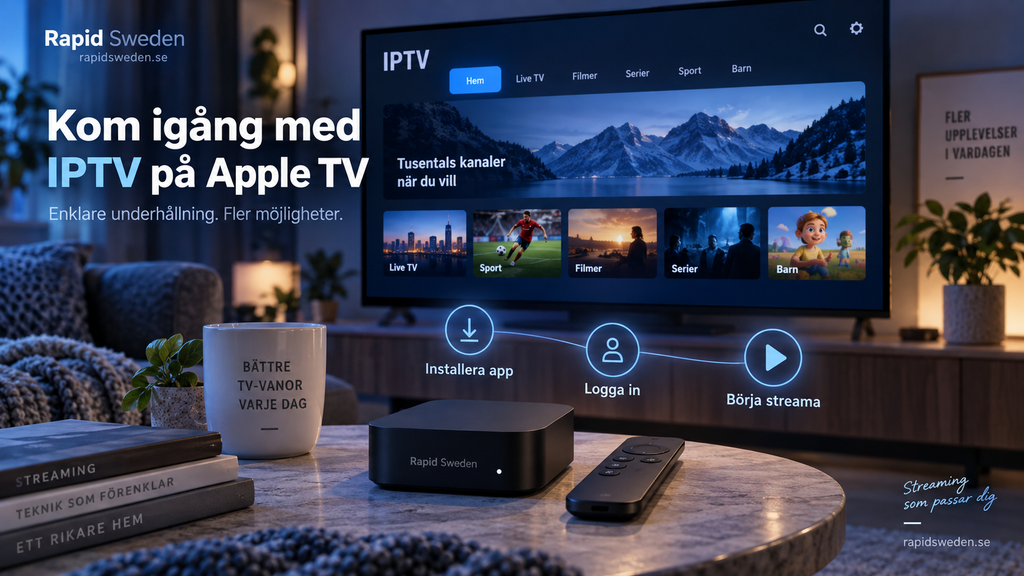
Så fungerar EPG på Apple TV
EPG betyder Electronic Program Guide och är den elektroniska programguiden.
Den kan visa vilka program som sänds just nu och vad som kommer senare.
EPG och videoströmmen fungerar inte alltid som en enda teknisk komponent. Därför kan kanalerna fungera trots att programinformationen saknas.
Om programguiden inte visas bör du kontrollera om appen har fått rätt EPG-information och om guiden behöver uppdateras.
Visas programmen vid fel tid kan du även kontrollera enhetens tidsinställningar och eventuell tidsförskjutning i IPTV-appen.
Ändra inte tidsförskjutningen utan att först se om felet är konsekvent för flera kanaler.
Wi-Fi eller Ethernet för IPTV på Apple TV?
Båda anslutningsmetoderna kan fungera bra.
Wi-Fi är praktiskt när routern står långt från TV:n, men signalen kan påverkas av väggar, avstånd och annan nätverksaktivitet.
Ethernet kan ge en stabil kabelanslutning, men alla Apple TV-modeller har inte en Ethernet-port. Exempelvis saknar Apple TV 4K av tredje generationen i Wi-Fi-utförande denna anslutning.
Apple-support (SE)
+1
Om IPTV buffrar kan du testa kabelanslutning om din modell stöder det.
Kontrollera även om andra streamingappar påverkas. Om all streaming är långsam är det mer relevant att undersöka nätverket än att direkt byta IPTV-spelare.
Viktiga bild- och ljudinställningar
Apple TV har separata inställningar för video och ljud.
Om du upplever ryckig bild kan funktionen Matcha bildfrekvens vara relevant att undersöka under Inställningar, Video och ljud, Matcha innehåll.
Apple beskriver att funktionen försöker anpassa utmatningen efter innehållets ursprungliga bildfrekvens. När TV:n växlar format kan skärmen tillfälligt bli svart eller blinka.
Apple-support (SE)
Det är dock inte en universallösning för buffering.
Om videon stannar för att mer data måste laddas bör du i första hand felsöka internetanslutningen, appen och den aktuella strömmen.
Om ljudet saknas på en viss kanal kan du kontrollera om spelaren erbjuder ett annat ljudspår. Problem med undertexter bör på samma sätt undersökas i den aktuella appens inställningar.
IPTV Apple TV fungerar inte: vanlig felsökning
Följ en tydlig ordning när något slutar fungera.
Appen öppnas inte
Starta om Apple TV och kontrollera om appen behöver uppdateras.
Apple TV HD och Apple TV 4K kan hantera automatiska appuppdateringar via inställningarna för appar.
Apple-support (SE)
Spellistan laddas inte
Kontrollera M3U-länken eller inloggningsuppgifterna.
Om en anslutningsmetod inte stöds av spelaren hjälper det inte att bara skriva in samma uppgifter igen.
IPTV buffrar
Testa flera kanaler och andra streamingappar.
Starta därefter om Apple TV och routern vid behov.
EPG saknas
Kontrollera EPG-källan, uppdatera guiden och undersök tidsinställningarna.
En kanal visar svart bild
Testa en annan kanal. Om endast en ström påverkas behöver du inte omedelbart installera om hela appen.
För mer allmän felsökning kan du även läsa vanliga frågor om IPTV .
Behöver du ändra avancerade inställningar?
Inte om allt fungerar.
Vissa IPTV-appar erbjuder exempelvis inställningar för videospelare, buffert, bildformat och uppdateringsintervall.
Börja med standardinställningarna. Om ett konkret problem uppstår kan du sedan ändra ett alternativ åt gången.
Anteckna gärna den ursprungliga inställningen så att du enkelt kan återställa den om resultatet blir sämre.
Säkerhet när du väljer IPTV-app
Hämta helst appar från Apple TV:s App Store och kontrollera vilken utvecklare som står bakom dem.
Var försiktig med okända webbplatser som ber om dina IPTV-uppgifter eller erbjuder obekräftade inloggningslösningar.
Dela inte privata M3U-länkar, lösenord eller portaluppgifter offentligt.
Kom också ihåg att en IPTV-spelare inte automatiskt ger rätt att titta på allt innehåll som kan läggas till. Använd tjänster och videokällor som du har rätt att använda.
Den som vill jämföra hur andra aktörer på den nordiska IPTV-marknaden presenterar streaming och utrustning kan även läsa informationen hos Viking IPTV . Kontrollera alltid den specifika tjänstens villkor och appens kompatibilitet.
Vanliga frågor om IPTV på Apple TV
Kan man installera IPTV direkt på Apple TV?
Ja, Apple TV HD och Apple TV 4K har App Store där kompatibla IPTV-spelare kan installeras.
Vilken är bästa IPTV-appen för Apple TV?
Det beror på dina behov. Jämför exempelvis iPlayTV, UHF och iSTB utifrån anslutningsmetod, EPG, användargränssnitt och betalningsvillkor.
Kan jag använda M3U på Apple TV?
Ja, om IPTV-spelaren stöder M3U. Kontrollera appinformationen innan installation.
Behöver jag en IPTV-box utöver Apple TV?
Nej, inte om en kompatibel IPTV-spelare på Apple TV uppfyller dina behov.
Varför fungerar IPTV på iPhone men inte Apple TV?
Kontrollera att Apple TV-appen stöder samma anslutningsmetod, att uppgifterna är korrekt angivna och att enheten har fungerande internet.
Varför saknas App Store på min Apple TV?
Apple TV av tredje generationen saknar möjlighet att installera nya appar via App Store. Kontrollera modellnumret för att identifiera din enhet.
Fungerar EPG automatiskt?
Inte alltid. Det beror på spelaren och vilken programinformation innehållstjänsten tillhandahåller.
Sammanfattning
IPTV på Apple TV blir enklare när du väljer spelare efter rätt anslutningsmetod. Kontrollera först vilken Apple TV-modell du har, installera en kompatibel app via App Store och lägg därefter till dina M3U- eller inloggningsuppgifter.
När kanalerna har laddats bör du kontrollera programguiden, ljudet och nätverket. Om uppspelningen inte fungerar är det bättre att felsöka ett steg i taget än att omedelbart ändra avancerade inställningar eller installera om allt.
Vill du läsa mer om IPTV på Apple TV, olika spelare, installation och andra streaming-enheter kan du utforska Rapid IPTV Sweden och hitta information som passar din utrustning och ditt sätt att titta på TV.