Nordens Största IPTV Leverantör | Rapid Sweden | Streama NU!
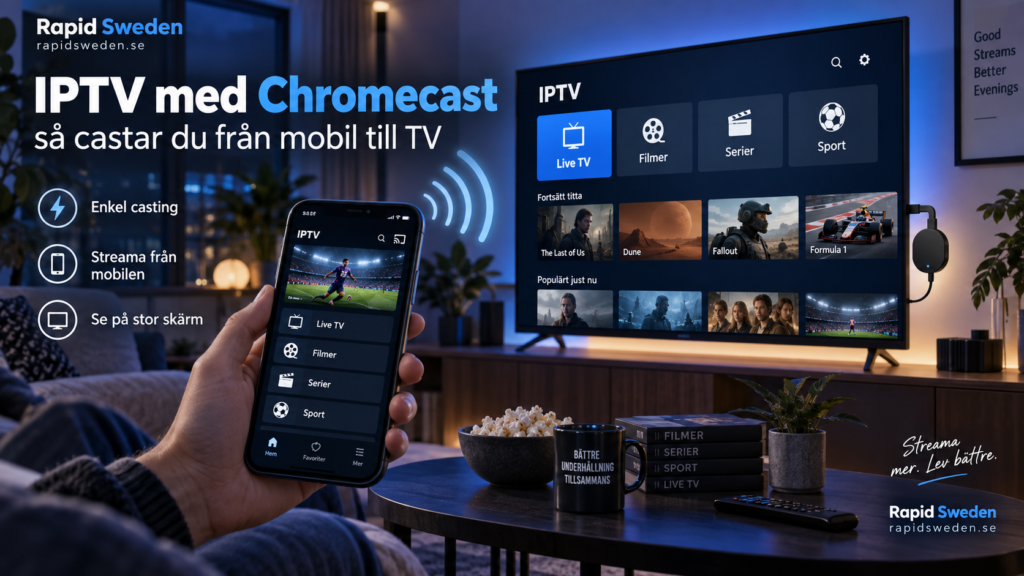
Vill du titta på IPTV på din TV utan att köpa en traditionell IPTV-box? Med iptv chromecast kan du visa live-TV, sport, filmer och serier på en större skärm genom att casta från mobilen.
Du behöver en Chromecast eller en TV med Google Cast, en kompatibel IPTV-app och en fungerande internetanslutning. Om appen har inbyggt Cast-stöd kan du välja innehåll på mobilen och skicka uppspelningen till TV:n.
Det finns dock skillnader mellan vanliga Chromecast-modeller och Chromecast med Google TV. Här förklarar vi hur tekniken fungerar, vilka appar du behöver och hur du löser vanliga problem med casting.
Hur fungerar IPTV med Chromecast?
Chromecast är en streamingteknik från Google som gör det möjligt att visa innehåll från kompatibla appar på en TV.
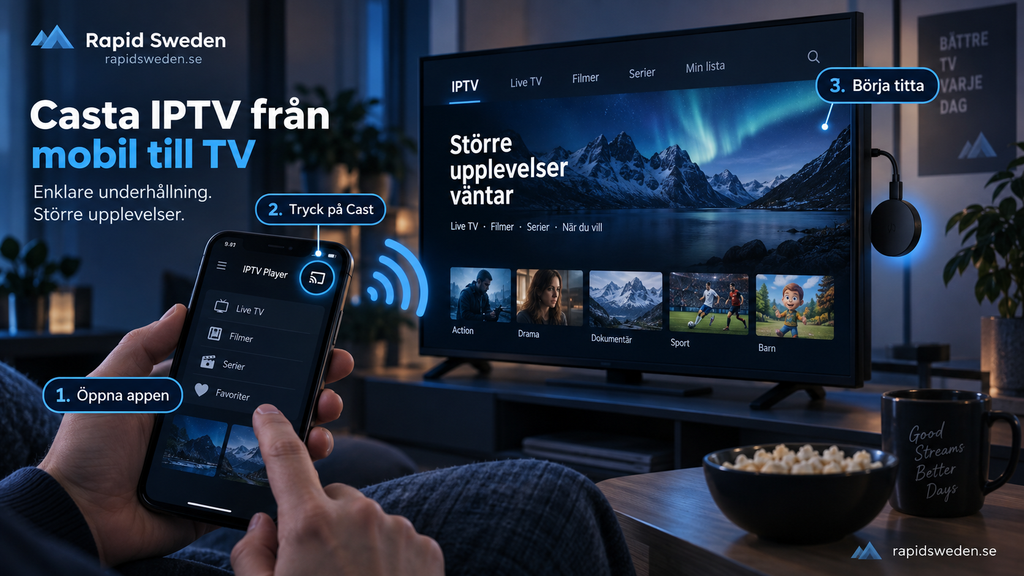
När du använder IPTV väljer du vanligtvis en kanal eller video i mobilens IPTV-spelare. Om appen stöder Google Cast kan du trycka på Cast-symbolen och välja din TV.
Mobilen fungerar då som en fjärrkontroll för uppspelningen. Hur videoströmmen hanteras beror på appen, innehållets format och mottagarens stöd.
För att komma igång behöver du:
- En Chromecast eller TV med inbyggt Google Cast.
- En Android-mobil eller iPhone med en kompatibel app.
- En internetanslutning och ett fungerande wifi-nätverk.
- En IPTV-spelare med stöd för Google Cast.
- Tillgång till innehåll som du har rätt att använda.
Mobilen och Chromecast-enheten ska normalt vara anslutna till samma wifi-nätverk för att kunna hitta varandra.
Google Cast Help
Tänk på att en IPTV-app inte automatiskt innehåller några tv-kanaler. Spelaren hanterar uppspelningen, medan innehållet kommer från den tjänst du använder.
Vanlig Chromecast eller Chromecast med Google TV?
Innan du väljer IPTV-app bör du kontrollera vilken Chromecast-modell du har. Det påverkar hur du kan använda IPTV på TV:n.
Vanlig Chromecast
Äldre Chromecast-modeller fungerar främst som mottagare för innehåll som skickas från andra enheter.
Du öppnar en kompatibel app på mobilen, väljer innehåll och skickar uppspelningen till TV:n.
Du installerar alltså inte en vanlig Android TV-app direkt på dessa modeller.
Det här alternativet kan passa om du föredrar att välja kanaler och styra uppspelningen från telefonen.
Chromecast med Google TV
Chromecast med Google TV har ett eget gränssnitt och stöd för installation av kompatibla appar.
Du kan därför välja mellan två metoder:
- Casta innehåll från mobilen till TV:n.
- Installera en IPTV-spelare direkt på Google TV och använda fjärrkontrollen.
Google beskriver hur appar kan installeras genom att söka efter dem i Google TV:s apputbud. Tillgängligheten kan variera beroende på app, enhet och region.
Google TV Help
Om du föredrar att navigera bland kanaler med fjärrkontrollen kan en TV-anpassad spelare vara praktisk. Vill du i stället styra allt från mobilen kan casting vara ett enklare arbetssätt.
Så castar du IPTV från Android till TV
Har du en Android-mobil kan du använda en IPTV-app med inbyggt stöd för Google Cast.
Det är viktigt att kontrollera att just den app du installerar stöder funktionen. Att en app kan spela upp IPTV på mobilen innebär inte automatiskt att den kan casta till en TV.
Följ dessa steg:
- Anslut Chromecast till TV:n och slutför den grundläggande installationen.
- Kontrollera att mobilen och Chromecast använder samma wifi-nätverk.
- Installera en IPTV-spelare med stöd för Google Cast.
- Lägg till din M3U-spellista eller dina inloggningsuppgifter.
- Öppna en kanal eller video i appen.
- Tryck på Cast-symbolen och välj din Chromecast.
- Kontrollera att uppspelningen startar på TV:n.
Cast-symbolen ser vanligtvis ut som en liten skärm med vågor i det nedre hörnet. Placeringen varierar mellan appar.
Om spelaren saknar Cast-funktion kan du undersöka om en annan kompatibel spelare stöder samma spellisteformat.
Du kan även använda skärmspegling från vissa Android-enheter, men vanlig casting är ofta mer praktisk när appen har stöd för funktionen.
För ytterligare hjälp med olika spelare och enheter kan du läsa Rapid Swedens guider för IPTV-installation .
Så använder du Chromecast med iPhone
Det går också att casta från iPhone, men det finns några skillnader jämfört med Android.
För det första behöver IPTV-appen ha stöd för Google Cast. Alla iPhone-appar för IPTV erbjuder inte den funktionen.
För det andra kan du behöva ge appen behörighet att hitta enheter i ditt lokala nätverk.
Casta från en kompatibel iPhone-app
Börja med att ansluta din iPhone till samma wifi-nätverk som Chromecast.
Öppna därefter en IPTV-spelare med Cast-stöd och lägg till ditt innehåll enligt appens instruktioner.
När en kanal eller video är tillgänglig trycker du på Cast-symbolen och väljer rätt TV.
Om anslutningen fungerar kan du använda mobilen för att pausa, starta eller byta innehåll, beroende på vilka kontroller appen erbjuder.
Om Chromecast inte visas på iPhone
Kontrollera först behörigheten för lokalt nätverk.
Öppna Inställningar, välj Integritet och säkerhet och därefter Lokalt nätverk. Kontrollera att IPTV-appen har behörighet.
Google anger att denna behörighet behövs för att kompatibla appar på iOS ska kunna upptäcka Cast-enheter i nätverket.
Streaming Help
Observera också att AirPlay och Google Cast är olika tekniker. En app som enbart stöder AirPlay kan inte automatiskt casta till Chromecast.
Vilken IPTV-app fungerar med Chromecast?
När du väljer spelare bör du framför allt undersöka om appen stöder din Chromecast-modell och den anslutningsmetod du använder.
Det finns en viktig skillnad mellan en mobilapp med Cast-stöd och en app som installeras direkt på Google TV.
| Funktion | Mobilapp med Cast | App på Google TV |
|---|---|---|
| Installation | På mobilen | Direkt på TV-enheten |
| Styrning | Mobilen | Vanligtvis fjärrkontrollen |
| Cast-stöd | Krävs | Behövs inte för direkt uppspelning |
| Spellistor | Beror på appen | Beror på appen |
| EPG | Beror på appen | Beror på appen |
På Chromecast med Google TV kan du undersöka TV-anpassade spelare som TiviMate och Sparkle TV. Kontrollera att de finns tillgängliga för din enhet och att de stöder dina uppgifter.
Om du använder en vanlig Chromecast behöver du i stället en mobilapp med fungerande Cast-stöd.
Leta särskilt efter stöd för M3U, EPG och relevanta videoformat om dessa funktioner är viktiga för dig.
En app med många funktioner är inte nödvändigtvis rätt val. Börja med att kontrollera att grundläggande uppspelning fungerar med din utrustning.
Kan man casta IPTV från datorn?
Ja, det kan vara möjligt att visa IPTV från en dator på TV:n.
Om du använder en webbaserad spelare som fungerar i Google Chrome kan du prova webbläsarens inbyggda Cast-funktion.
Öppna Chrome, välj menyn med tre punkter och gå till Casta via alternativet för att spara och dela. Välj sedan din Chromecast.
Du kan också välja att visa hela datorskärmen.
Google påpekar dock att vissa typer av innehåll och program inte fungerar med casting från Chrome. VLC är ett exempel på ett program som inte kan antas fungera via webbläsarens vanliga Cast-funktion.
Streaming Help
Om du redan använder en IPTV-spelare på datorn bör du därför kontrollera vilka alternativ programmet faktiskt stöder.
Varför fungerar inte IPTV med Chromecast?
Om Chromecast inte hittar mobilen eller om bilden hackar kan felet bero på nätverket, appen, videoströmmen eller enhetens inställningar.
Börja med att identifiera exakt vad som inte fungerar.
Chromecast visas inte i appen
Kontrollera att mobilen och Chromecast använder samma wifi-nätverk.
Om routern har separata nätverk för olika frekvensband kan du undersöka om enheterna kan kommunicera med varandra. Ett gästnätverk kan exempelvis vara konfigurerat så att anslutna enheter inte får upptäcka varandra.
Starta om appen och kontrollera att Chromecast är påslagen.
Om problemet kvarstår kan du även prova att starta om mobilen och Chromecast-enheten.
Bilden hackar eller buffrar
Om uppspelningen startar men avbryts kan anslutningen vara instabil.
Testa att flytta Chromecast närmare routern eller använda ett mindre belastat nätverk.
Undersök om problemet förekommer på samtliga kanaler eller enbart på en viss videoström.
Om appen erbjuder flera kvalitetsalternativ kan du prova en lägre upplösning.
Kom ihåg att HD, Full HD och 4K ställer olika krav på uppspelningen. En högre upplösning kräver normalt mer bandbredd, men det finns ingen universell hastighet som garanterar problemfri IPTV.
Ljud fungerar men bilden saknas
Det kan bero på att appen eller Chromecast inte hanterar videoströmmens format korrekt.
Testa en annan kanal och kontrollera om appen har några uppspelningsinställningar som kan ändras.
Om samma innehåll fungerar på mobilen men inte på TV:n kan det vara ett tecken på ett kompatibilitetsproblem.
Du kan även kontrollera om uppdateringar finns tillgängliga för appen och din Google TV-enhet.
Fler allmänna svar om IPTV, anslutningar och uppspelning finns under vanliga frågor om IPTV .
Är Chromecast ett bra alternativ till en IPTV-box?
Det beror på hur du vill använda IPTV.
Om du redan har en Chromecast och en mobilapp med Cast-stöd kan du använda den utrustning du äger utan att skaffa en traditionell IPTV-box.
För dig som vill använda fjärrkontroll, kanalguide och ett gränssnitt anpassat för TV kan Chromecast med Google TV vara ett annat alternativ.
En dedikerad IPTV-box kan ha andra funktioner och anslutningsmöjligheter. Vilka skillnader som spelar roll beror på modellerna och de appar du använder.
När du jämför olika IPTV-lösningar kan du även undersöka hur tjänster som Viking IPTV presenterar sina enheter och abonnemang. Kontrollera alltid stödet för just din utrustning innan du väljer tjänst.
Det viktigaste är att skilja mellan enhetens funktioner, IPTV-spelarens möjligheter och villkoren för innehållet.
Vanliga frågor om IPTV och Chromecast
Kan man använda Chromecast utan en IPTV-box?
Ja. Med en vanlig Chromecast och en kompatibel mobilapp kan du casta innehåll till TV:n utan en traditionell IPTV-box. Chromecast är dock en separat streaming-enhet.
Måste mobilen vara på hela tiden?
Vid vanlig Google Cast-uppspelning fungerar mobilen främst som fjärrkontroll. Du behöver normalt inte hålla skärmen aktiv, men beteendet beror på appen och hur videoströmmen hanteras.
Fungerar alla IPTV-appar med Chromecast?
Nej. Appen måste ha stöd för Google Cast om du vill casta direkt från mobilen. På Chromecast med Google TV kan du i stället installera kompatibla TV-appar.
Kan man använda IPTV med Chromecast utan wifi?
Den vanliga installations- och castingmetoden kräver nätverksanslutning mellan enheterna. En mobil hotspot kan fungera i vissa konfigurationer, men stödet varierar. Kontrollera också mobilabonnemangets datavillkor.
Varför fungerar IPTV på mobilen men inte på Chromecast?
Det kan bero på att appen saknar Cast-stöd eller att mottagaren inte stöder videoströmmens format. Kontrollera även nätverket, uppdatera appen och testa annat innehåll.
Sammanfattning
IPTV med Chromecast gör det möjligt att visa tv och videoinnehåll från mobilen på en större skärm. Med en vanlig Chromecast behöver du en mobilapp med Google Cast, medan Chromecast med Google TV även kan användas med appar som installeras direkt på enheten.
Kontrollera alltid appens kompatibilitet, anslutningen till wifi och att du har tillgång till innehåll som du får använda. Om uppspelningen inte fungerar bör du börja med att undersöka nätverket och appens inställningar.
Vill du utforska IPTV-abonnemang och läsa mer om olika alternativ för TV, streaming och installation? Besök Rapid IPTV Sweden för information om tjänstens utbud, abonnemang och guider.