Nordens Största IPTV Leverantör | Rapid Sweden | Streama NU!
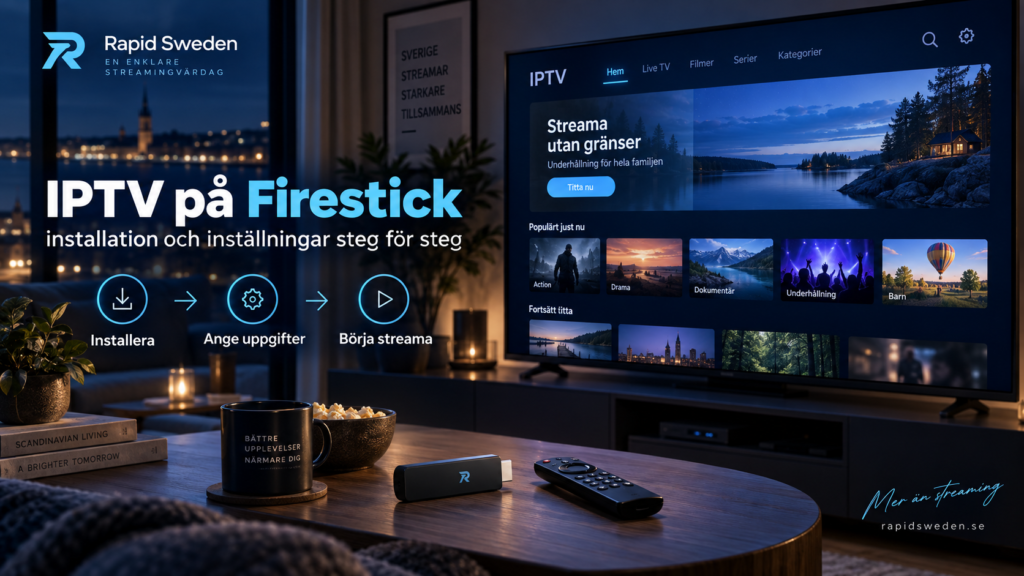
IPTV Firestick innebär att du använder en IPTV-spelare på Amazon Fire TV Stick för att streama TV och video via internet. För att komma igång behöver du en Firestick ansluten till TV:n, internet, en kompatibel IPTV-app och giltiga uppgifter från den tjänst du använder.
Installationen kan göras på olika sätt beroende på vilken spelare som används. Vissa appar finns direkt i Amazon Appstore, medan andra kan kräva manuell installation. Det viktigaste är att välja en betrodd app, använda rätt inloggningsmetod och kontrollera nätverket innan du börjar ändra avancerade inställningar.
Vad behöver du för IPTV på Firestick?
För en vanlig installation behöver du:
- Amazon Fire TV Stick
- TV med ledig HDMI-ingång
- Wi-Fi eller annan fungerande internetanslutning
- Amazon-konto för Fire TV
- kompatibel IPTV-spelare
- giltig M3U-länk eller andra inloggningsuppgifter
IPTV-spelaren och IPTV-tjänsten är inte samma sak. Spelaren är appen som visar och organiserar innehållet. Själva TV-strömmarna och anslutningsuppgifterna kommer från den tjänst eller innehållskälla du använder.
Kontrollera därför alltid vilken inloggningsmetod din tjänst stöder innan du väljer app.
Steg 1: installera och uppdatera Firestick
Om Firestick är ny börjar du med att ansluta den till en HDMI-port på TV:n och följa instruktionerna på skärmen.
Anslut enheten till internet och logga in med ditt Amazon-konto.
Innan IPTV-appen installeras är det också klokt att kontrollera om Fire TV har en systemuppdatering. En aktuell programversion kan minska risken för appproblem och kompatibilitetsfel.
Starta gärna om enheten efter större uppdateringar.
Steg 2: hitta en IPTV-app för Firestick
Börja alltid med Amazon Appstore.
Sök efter en IPTV-spelare som stöder den anslutningsmetod du behöver. Vilka appar som finns tillgängliga kan förändras och skilja sig mellan regioner, så utgå från vad som faktiskt visas på din Firestick.
Kontrollera bland annat:
- stöd för M3U
- stöd för användarnamn och lösenord
- EPG-funktion
- stöd för favoriter
- hur appen fungerar med fjärrkontrollen
- om appen har kostnadsfria eller betalda funktioner
Undvik att välja app enbart utifrån namnet. Kontrollera utvecklare och appinformation eftersom flera appar kan ha liknande namn.
För fler instruktioner om olika enheter kan du även använda Rapid IPTV Swedens installationsguider.
Steg 3: installera appen
Om den IPTV-spelare du behöver finns i Amazon Appstore är installationen enkel.
Gör så här:
- Öppna sökfunktionen på Fire TV.
- Sök efter IPTV-spelaren.
- Kontrollera att du valt rätt app.
- Välj att hämta eller installera appen.
- Vänta tills installationen är klar.
- Öppna appen från applistan.
Första gången appen startar kan den be om vissa behörigheter eller visa information om hur en spellista läggs till.
Läs vad appen faktiskt begär innan du godkänner något.
Vad gör du om appen inte finns i Amazon Appstore?
Vissa Fire TV-appar distribueras inte genom Amazon Appstore.
Fire TV kan tekniskt installera appar utanför appbutiken, men manuell installation kräver större försiktighet. Installationsfiler bör endast hämtas från apputvecklarens verifierbara officiella källa.
Undvik APK-filer från:
- okända nedladdningssidor
- slumpmässiga forumlänkar
- privata meddelanden från okända personer
- modifierade versioner av betalappar
Manuell installation är inte automatiskt bättre än att välja en kompatibel spelare som redan finns i Amazon Appstore.
Steg 4: lägg in dina IPTV-uppgifter
När IPTV-spelaren är installerad behöver den kopplas till din tjänst.
Vilka uppgifter som används beror på spelaren.
M3U-länk
M3U är ett vanligt spellisteformat.
Om appen stöder M3U väljer du alternativet för att lägga till en spellista och skriver eller klistrar in länken du fått.
Kontrollera adressen noggrant. Ett enda felaktigt tecken kan göra att listan inte laddas.
Serveradress, användarnamn och lösenord
Andra appar använder en serveradress tillsammans med separata inloggningsuppgifter.
Du kan då behöva fylla i:
- profilnamn
- serveradress
- användarnamn
- lösenord
Skriv uppgifterna exakt som de har angetts.
Portal eller annan anslutningsmetod
Vissa tjänster och appar använder andra sätt att ansluta.
Följ då instruktionerna för just den spelaren i stället för att försöka omvandla uppgifterna på egen hand.
Steg 5: kontrollera kanallista och EPG
När inloggningen är klar kan appen behöva hämta innehåll och programinformation.
Låt den bli färdig innan du stänger appen.
Kontrollera sedan:
- att kanallistan visas
- att flera olika strömmar startar
- att ljud och bild fungerar
- att kategorier laddas
- att EPG visas om du använder den
EPG betyder Electronic Program Guide och är den elektroniska programguiden. Den visar exempelvis vilket program som sänds nu och vad som kommer senare.
En tom EPG betyder inte automatiskt att själva IPTV-strömmen är trasig. Videon och programinformationen kan hanteras separat.
Så får du bättre nätverk på Firestick
Firestick sitter ofta bakom TV:n, vilket kan påverka den trådlösa signalen beroende på placering, avstånd och miljö.
Om uppspelningen buffrar bör du därför inte direkt anta att problemet ligger i IPTV-appen.
Testa först:
- andra streamingappar på Firestick
- att starta om routern
- att starta om Firestick
- att kontrollera Wi-Fi-signalen
- att minska annan tung nätverksanvändning
- att flytta routern närmare om möjligt
Om flera streamingappar laggar samtidigt pekar det tydligare mot internetanslutningen eller det lokala nätverket.
Om endast en IPTV-kanal har problem kan felet i stället ligga i den specifika videoströmmen.
2,4 GHz eller 5 GHz Wi-Fi?
Vilket Wi-Fi-band som fungerar bäst beror på avstånd och bostadens utformning.
5 GHz kan ge hög kapacitet på kortare avstånd men påverkas mer av väggar och avstånd. 2,4 GHz når ofta längre men kan vara mer utsatt för störningar.
Testa båda om din router erbjuder separata nätverk och Firestick stöder dem.
Välj det alternativ som ger stabilast uppspelning där TV:n står, inte det som har högst teoretisk hastighet.
Kan man använda Ethernet med Firestick?
Firestick är främst utformad för trådlös anslutning, men vissa modeller och konfigurationer kan användas med en kompatibel Ethernet-adapter.
Det kan vara relevant om Wi-Fi är instabilt på platsen där TV:n står.
En kabelanslutning löser däremot inte problem som orsakas av:
- felaktigt lösenord
- fel serveradress
- en trasig IPTV-app
- en enskild problematisk kanal
- problem hos innehållstjänsten
Använd därför Ethernet som ett felsökningssteg för nätverket, inte som en universallösning.
IPTV Firestick buffrar: vad ska du kontrollera?
Buffering innebär att spelaren väntar på mer videodata innan uppspelningen kan fortsätta.
Orsaken kan ligga på flera olika nivåer.
Kontrollera nätverket
Testa om andra videotjänster fungerar stabilt.
Om allt buffrar behöver du först undersöka internet och Wi-Fi.
Testa flera kanaler
Om bara en kanal laggar kan problemet vara begränsat till den strömmen.
Starta om appen
Stäng IPTV-spelaren helt och öppna den igen.
Kontrollera lagringsutrymmet
Om Firestick har mycket lite ledigt utrymme kan appar och menyer bli mindre responsiva.
Ta bort appar du inte längre använder i stället för att regelbundet radera data från appar du faktiskt behöver.
Rensa cache vid behov
Om en app beter sig konstigt kan cacheminnet ibland rensas via Fire TV:s appinställningar.
Radera däremot inte appdata utan att veta vad som försvinner. Inloggningar och andra sparade inställningar kan behöva anges på nytt.
Vad händer om kanallistan inte laddas?
En tom kanallista beror ofta på något annat än själva Firestick-enheten.
Kontrollera i följande ordning:
- internetanslutningen
- serveradressen
- användarnamnet
- lösenordet
- M3U-länken
- tjänstens status
Kontrollera särskilt långa adresser. Det är lätt att skriva fel med fjärrkontrollen.
Om samma uppgifter fungerar i en kompatibel spelare på en annan enhet men inte på Firestick är det mer relevant att kontrollera appens konfiguration.
Du hittar fler generella felsökningsfrågor på sidan med vanliga frågor om IPTV.
Firestick är långsam: behöver du installera om allt?
Inte som första åtgärd.
Börja med att starta om Firestick och stäng appar som inte används.
Kontrollera även lagringsutrymmet. Om enheten är full av appar och tillfälliga filer kan det påverka användarupplevelsen.
Avinstallera sådant du inte behöver.
En fabriksåterställning bör normalt vara ett sent felsökningssteg eftersom den tar bort konton, appar och inställningar som sedan måste konfigureras igen.
Hur väljer man IPTV-spelare för Fire TV?
Välj efter funktion, inte efter marknadsföring.
En praktisk Firestick-app bör vara enkel att använda med fjärrkontrollen och stödja de uppgifter du faktiskt har.
Bra saker att jämföra är:
- enkel navigering
- tydlig EPG
- favoritlistor
- sökfunktion
- M3U-stöd
- relevant inloggningsmetod
- appuppdateringar
- tydliga licensvillkor
Om du vill jämföra hur andra nordiska IPTV-sidor presenterar enheter och uppspelning kan du även läsa Viking IPTV. Kontrollera alltid den specifika spelarens aktuella stöd innan du installerar den på Fire TV.
Säkerhet när du installerar appar
Firestick är en internetansluten enhet, så samma grundläggande säkerhetsprinciper gäller som för mobil och dator.
Håll systemet uppdaterat, använd betrodda appar och undvik att dela personliga inloggningsuppgifter.
Var särskilt försiktig om en okänd webbplats ber dig:
- installera en modifierad APK
- inaktivera flera säkerhetsfunktioner
- lämna ut Amazon-lösenord
- skicka M3U-länk offentligt
- registrera betalningsuppgifter utan tydliga villkor
IPTV beskriver tekniken för att leverera video över internet. Vilket innehåll en specifik tjänst får distribuera beror på tjänstens rättigheter och villkor.
Vanliga frågor om IPTV Firestick
Kan man installera IPTV direkt på Firestick?
Ja. Du behöver en kompatibel IPTV-spelare och de anslutningsuppgifter som används av din tjänst.
Behöver Firestick en IPTV-box?
Nej. Firestick är själv en extern streaming-enhet som ansluts till TV:n via HDMI.
Kan jag använda M3U på Firestick?
Ja, om den IPTV-spelare du använder stöder M3U-formatet.
Varför hittar jag inte en viss IPTV-app?
Apputbudet kan skilja sig mellan regioner och förändras över tid. Kontrollera Amazon Appstore och apputvecklarens aktuella information.
Varför fungerar IPTV på mobilen men inte på Firestick?
Om samma tjänst fungerar på mobilen bör du kontrollera Firestick-appen, anslutningsuppgifterna och enhetens nätverksanslutning.
Ska jag installera IPTV-appar från okända APK-sidor?
Det är bättre att använda Amazon Appstore eller en verifierbar officiell källa från apputvecklaren.
Varför visar Firestick svart bild?
Orsaken kan vara appen, videoströmmen, nätverket eller en uppspelningsinställning. Testa först flera kanaler och andra streamingappar innan du ändrar avancerade inställningar.
Sammanfattning
IPTV på Firestick blir enklare när installationen görs i rätt ordning. Börja med att uppdatera Fire TV, kontrollera internetanslutningen och välj sedan en kompatibel IPTV-spelare.
Lägg in rätt M3U-, server- eller inloggningsuppgifter och kontrollera därefter kanaler, EPG och nätverk. Om något inte fungerar bör du felsöka ett steg i taget i stället för att ändra flera inställningar samtidigt.
Vill du läsa mer om IPTV på Firestick, IPTV-appar, installation och andra enheter kan du utforska Rapid IPTV Sweden och välja den information som passar din Fire TV-installation.